

Pour mettre à jour une MMB AI Box, copiez le fichier de firmware fourni par Carlinkit à la racine d’une clé USB, branchez-la sur le boîtier, puis lancez la mise à jour depuis ses paramètres système. Ne coupez jamais le contact avant le redémarrage final. Et si votre boîtier fonctionne bien, ne le mettez pas à jour.
Ce guide reprend la procédure officielle de ce modèle, ajoute une check-list de préparation, un tableau pour lire le voyant pendant l’installation et les solutions aux blocages les plus courants.
Faut-il vraiment mettre à jour votre MMB AI Box ?
Notre conseil : nous vous déconseillons d’effectuer la mise à jour si vous n’avez aucun problème avec votre appareil. Un firmware ne se « rafraîchit » pas pour le plaisir : chaque installation comporte un petit risque, surtout dans une voiture où l’alimentation peut être coupée à tout moment.
La mise à jour se justifie dans trois situations :
- un bug précis que le support vous a confirmé comme corrigé dans la nouvelle version (déconnexions CarPlay, son qui coupe, application qui plante) ;
- une incompatibilité apparue après une mise à jour de votre téléphone ou de l’autoradio d’origine ;
- une demande explicite du support Carlinkit dans le cadre d’un diagnostic.
En dehors de ces cas, laissez le boîtier tel quel.
Avant la mise à jour du boîtier MMB AI : la check-list
Cinq minutes de préparation évitent la quasi-totalité des échecs :
- Relevez la version actuelle. Ouvrez les paramètres du boîtier et notez le modèle et la version système affichés. Le support vous les demandera.
- Préparez une clé USB vide en bon état, qui sera uniquement consacrée au fichier de mise à jour.
- Récupérez le bon fichier, celui qui correspond exactement à votre modèle (voir l’étape 1 ci-dessous).
- Garantissez l’alimentation. Faites la mise à jour moteur tournant, voiture à l’arrêt, ou contact mis sur un véhicule dont la batterie est en bon état. Une coupure en pleine écriture peut rendre le boîtier inutilisable.
- Notez vos comptes et applications (Google, Spotify, Netflix…) par précaution.
Mise à jour MMB Android AI Box : les 5 étapes
- Obtenez le fichier de mise à jour. Il est mis à disposition par Carlinkit dans un dossier de téléchargement dédié. Si vous ne parvenez pas à le télécharger, contactez notre support en précisant votre modèle et votre version : nous vous enverrons le bon fichier.
- Copiez-le à la racine de la clé USB. Ne le placez pas dans un dossier et ne le renommez pas. S’il est compressé dans une archive, suivez les indications du support (certains fichiers doivent rester tels quels).
- Branchez la clé sur le boîtier MMB, voiture démarrée et boîtier allumé sur son interface Android.
- Lancez l’installation. Allez dans les paramètres du boîtier, ouvrez la rubrique de mise à jour de l’appareil, sélectionnez le fichier détecté sur la clé, puis confirmez avec « Upgrade Now ». Le boîtier copie le fichier puis redémarre de lui-même.
- Attendez sans rien toucher jusqu’à l’affichage de l’écran d’accueil. Suivez l’avancement grâce au voyant (tableau ci-dessous), puis retirez la clé et reconnectez votre téléphone.
Lire le voyant pendant la mise à jour
| Voyant | Ce qui se passe | À faire |
|---|---|---|
| Rouge clignotant | Installation du nouveau système | Ne pas débrancher, ne pas couper le contact |
| Bleu clignotant | Chargement des programmes après installation | Patienter |
| Bleu fixe | Démarrage terminé, écran d’accueil affiché | Retirer la clé, vérifier la version |
Tutoriel vidéo
La vidéo ci-dessous montre la procédure complète sur le boîtier :
La mise à jour du boîtier MMB a échoué : que faire ?
Le fichier n’est pas détecté
Dans la grande majorité des cas, la clé est en cause : fichier rangé dans un sous-dossier ou renommé par le navigateur lors du téléchargement (par exemple avec « (1) » ajouté au nom). Videz la clé, recopiez le fichier d’origine à la racine et réessayez.
Le boîtier reste bloqué sur le logo
Laissez-le alimenté et attendez : le premier démarrage après installation est plus long qu’un démarrage normal. S’il ne repart toujours pas, débranchez-le, rebranchez-le une fois, puis contactez le support avec la version que vous tentiez d’installer. Ne relancez pas un autre firmware trouvé sur Internet.
CarPlay ou Android Auto ne se connecte plus
Supprimez le boîtier de la liste des appareils Bluetooth de votre téléphone, oubliez son réseau Wi-Fi, redémarrez le téléphone puis refaites l’appairage comme au premier jour.
Votre MMB AI Box est trop ancienne ? L’alternative actuelle
La MMB AI Box appartient à une ancienne génération de boîtiers Android. Si les mises à jour ne règlent plus vos lenteurs ou si vos applications refusent de s’installer, il est sans doute temps de passer à un modèle récent plutôt que d’insister.
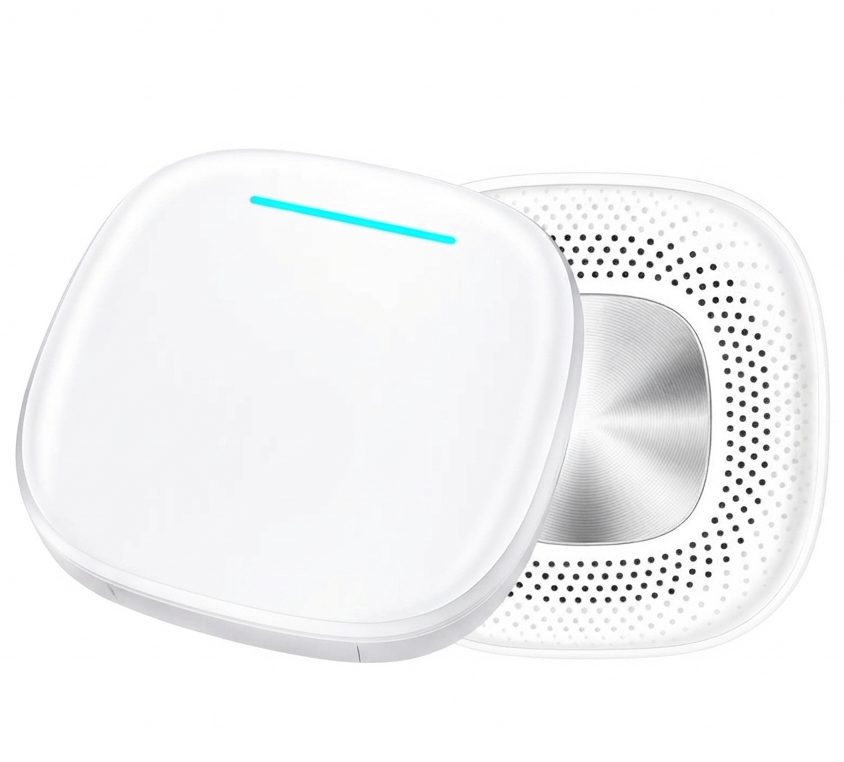
Sur la boutique française, c’est aujourd’hui le Max Ultra AI Box : Android 15, puce Qualcomm 6350 à huit cœurs, 8 Go de RAM et 128 Go de stockage, écran partagé et mises à jour en ligne (OTA), donc plus de clé USB à préparer. Il est affiché à 239,99 €, avec une garantie constructeur de deux ans.
Une condition à vérifier avant d’acheter : votre voiture doit disposer d’Apple CarPlay ou d’Android Auto filaire d’origine. Le boîtier n’est pas compatible avec les BMW ni avec les Tesla.
Voir le Max Ultra AI Box sur la boutique française →
FAQ
La mise à jour efface-t-elle mes applications et mes comptes ?
Par précaution, notez vos identifiants Google et la liste de vos applications avant de commencer, puis vérifiez-les au redémarrage. Si certains réglages ont été réinitialisés, reconnectez vos comptes et réinstallez les applications manquantes depuis le Play Store.
Puis-je mettre à jour ma MMB AI Box par Wi-Fi, sans clé USB ?
Pas avec le fichier distribué pour ce modèle : la procédure décrite ici passe par une clé USB branchée sur le boîtier. Les boîtiers Carlinkit récents, comme le Max Ultra, reçoivent en revanche leurs mises à jour en ligne (OTA).
Où trouver le bon fichier de mise à jour pour mon boîtier MMB ?
Écrivez au support Carlinkit France en indiquant le modèle exact et la version système affichée dans les paramètres du boîtier. N’installez jamais un firmware récupéré sur un forum : un fichier prévu pour une autre puce peut bloquer l’appareil.