
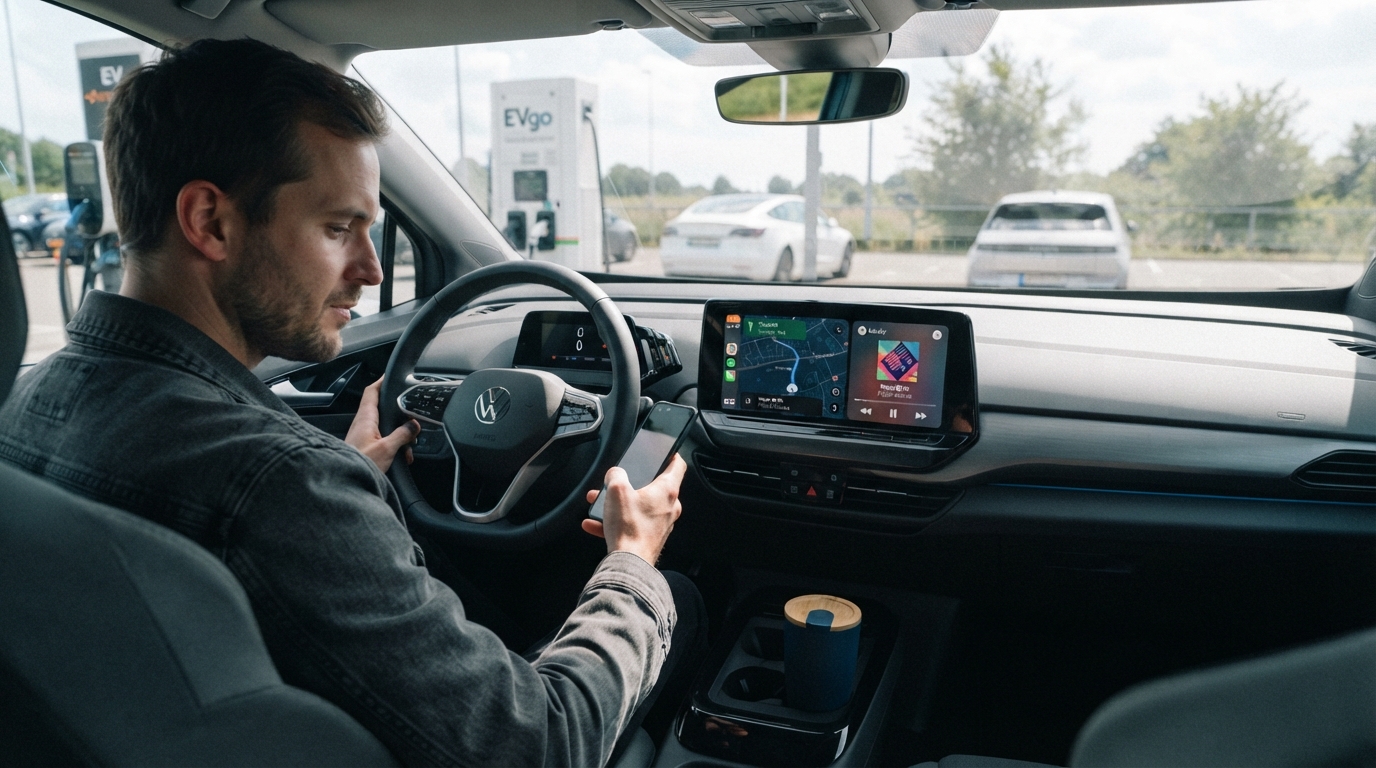
Le Carlinkit Tbox Ultra split screen permet à l'autoradio d'origine de votre voiture d'afficher la navigation et une autre application, comme la musique ou les messages, côte à côte. Si vous conduisez avec la carte et l'audio en fonctionnement simultané, cela signifie moins de tapes pour voir le morceau en cours, et nul besoin de quitter la carte pour vérifier une notification. Lors des longs trajets, dans les villes inconnues et sur les trajets quotidiens, cette fonction transforme l'autoradio en un écran à deux panneaux, afin que les informations que vous consultez le plus souvent puissent partager l'écran avec votre itinéraire.
Qu'est-ce que le split screen du Carlinkit Ultra ?
Le split screen du Carlinkit Ultra divise l'écran de l'autoradio d'origine de votre voiture en deux panneaux, afin que deux applications puissent être visibles simultanément. Si vous avez utilisé le Split View de l'iPad, l'idée est proche : une application occupe la zone principale, une autre se tient à ses côtés. Sur le Carlinkit Ultra, l'écran qui est partagé est celui de l'autoradio.
Par exemple, pendant la navigation :
- un côté affiche la carte et l'itinéraire
- l'autre côté affiche la musique en cours
- la navigation reste visible en permanence
- les infos musicales restent aussi visibles
Lorsque le morceau change, vous voyez ce qui est en cours de lecture. Lorsque l'itinéraire compte, la carte est déjà à l'écran. Le principe est que chaque type d'information a sa propre zone, au lieu de s'alterner.
Que peut-on afficher à côté de la navigation ?
La musique est l'accompagnement le plus courant, mais le second panneau peut contenir plus que les informations de lecture. Selon le système d'exploitation de votre téléphone et les applications concernées, le second panneau peut également afficher les messages, les notifications et de brèves informations d'état que vous consulteriez autrement dans une application séparée.
Musique et médias
La musique en conduisant va de soi pour la plupart des gens. Pendant la navigation, l'autre panneau peut afficher le titre en cours, l'état de lecture et les détails multimédias associés. Ainsi, vous pouvez vérifier ce qui passe sans quitter la carte.
Messages et notifications
Les messages courts et les notifications peuvent également figurer dans le second panneau. Lorsque votre téléphone reçoit une nouvelle alerte, un coup d'œil suffit à savoir qu'un message est arrivé. Tout ce qui exige une lecture ou une réponse attentive doit attendre que vous soyez stationné en toute sécurité.
Heure, batterie et autres informations d'état
L'heure et la batterie sont des détails que vous n'avez besoin de vérifier qu'en un coup d'œil, ils n'ont donc pas besoin de tout l'écran. Les placer dans le panneau secondaire signifie que la carte reste à sa place tandis que ces détails restent aussi visibles.
Au-delà de cela, d'autres applications prenant en charge le split screen peuvent également partager l'écran, selon votre téléphone, votre voiture et l'application elle-même.
Comment utiliser le split screen sur le Carlinkit Ultra
Pour utiliser le split screen, ouvrez d'abord votre application de navigation et lancez le guidage pas à pas. Ensuite, activez la fonction split screen sur le Carlinkit Ultra pour passer en mode fenêtré, conservez la carte dans un panneau et choisissez ce qui doit figurer dans l'autre.
Les commandes exactes et les libellés de menu peuvent varier selon la version du système, l'application et l'environnement de l'autoradio ; suivez donc ce qui s'affiche à l'écran à ce moment-là.
Idée reçue courante
Le split screen apparaît sur l'écran de l'autoradio d'origine de votre voiture, et non sur l'appareil Carlinkit Ultra lui-même. Ultra se contente de relayer le signal.
Le Carlinkit Ultra se connecte au système CarPlay filaire ou Android Auto filaire déjà présent dans votre voiture. Une fois l'Ultra configuré, votre téléphone se connecte à l'Ultra sans fil, et l'Ultra transmet le signal à l'autoradio via un câble USB. Ainsi, l'affichage final se trouve toujours sur l'écran de l'autoradio.
Pour les conducteurs qui branchaient autrefois leur téléphone directement sur l'autoradio pour CarPlay ou Android Auto, l'Ultra propose un autre moyen de connexion sous la forme d'un adaptateur CarPlay et Android Auto, et il apporte également davantage de capacités Android à l'autoradio simultanément.
Quand le split screen est vraiment utile
Le split screen fait la plus grande différence lors des longs trajets, dans les villes inconnues et sur les trajets quotidiens, à chaque fois que vous basculeriez autrement entre la carte et une autre application plusieurs fois par trajet.
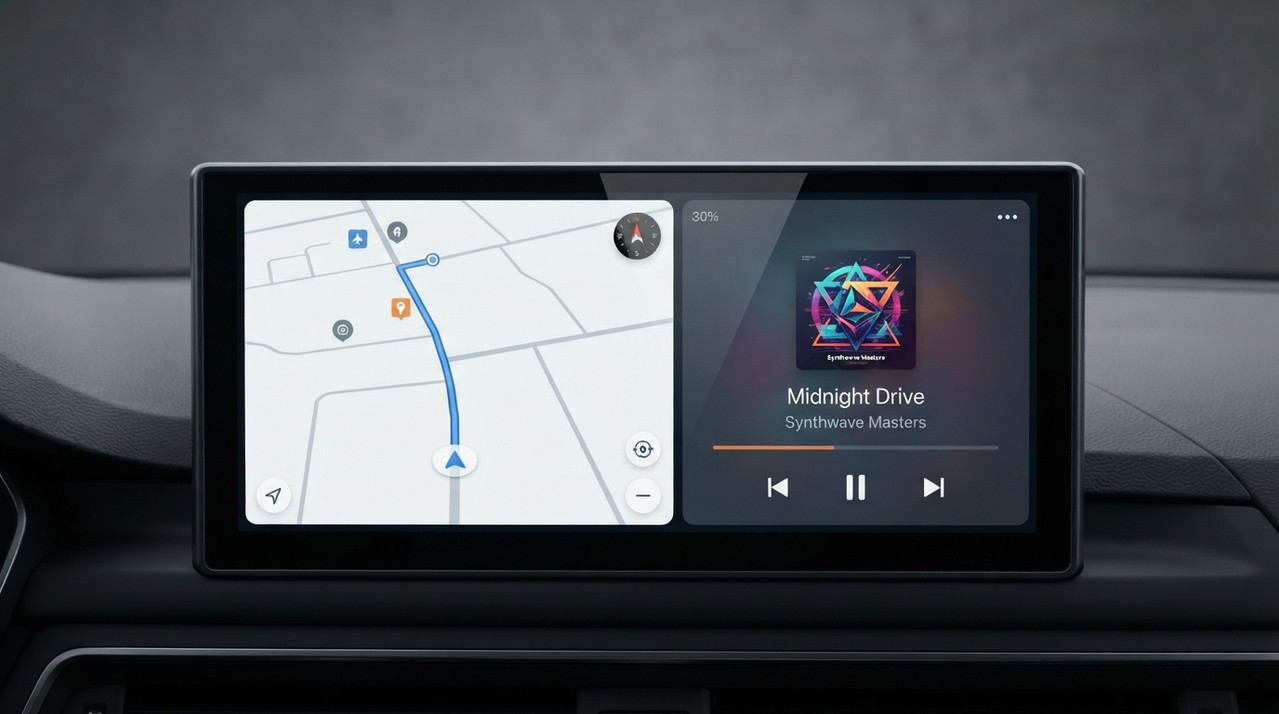
Longs trajets : la navigation et la musique restent côte à côte
Les longs trajets signifient généralement une navigation en cours pendant des heures, avec une musique qui joue du début à la fin. Si la carte occupe tout l'écran, vérifier le morceau en cours implique de changer de page à chaque fois. Avec le split screen, la carte continue de défiler tandis que les détails musicaux restent de l'autre côté. Pour un trajet de quelques heures, c'est un petit changement au gain réel.
Villes inconnues : gardez la carte visible
Dans une ville nouvelle, la navigation compte davantage. Vous surveillez peut-être le prochain virage, un changement d'itinéraire ou votre voie actuelle, et vous souhaitez tout de même vérifier la musique ou un autre détail rapide. Le split screen permet à ces éléments de partager l'autoradio, si bien qu'un coup d'œil à la chanson ou à l'heure ne signifie pas quitter la carte.
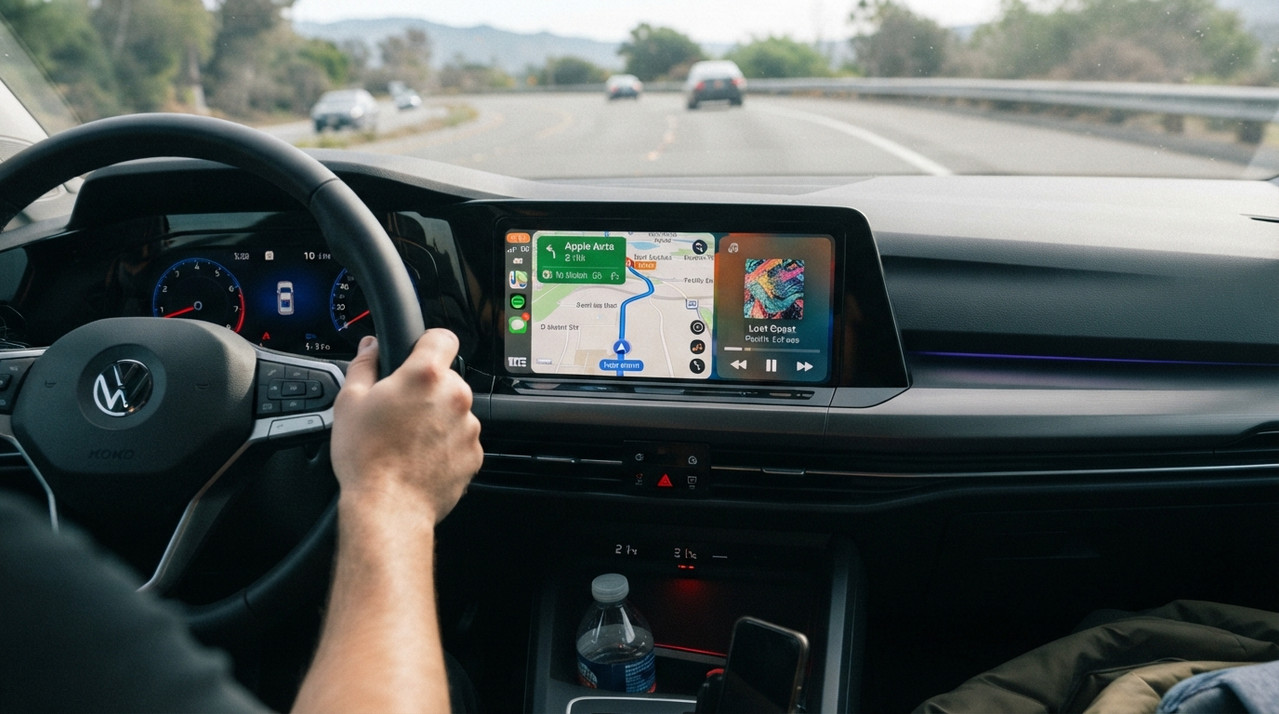
Trajet quotidien : moins de tapes pour la même routine
Même un itinéraire familier peut rencontrer un trafic soudain qui vous renvoie à la carte pendant que la musique continue. Placer les deux sur le même écran élimine une partie des petits tapes de basculement qui, autrement, s'accumulent trajet après trajet.
Et l'attention du conducteur ?
Le split screen ne rend pas la conduite plus sûre en soi, mais réduire la fréquence des tapes entre applications aide à limiter les distractions visuelles et manuelles inutiles. Si la carte reste à l'écran tout au long de la navigation, vous n'avez pas à la quitter simplement pour vérifier un détail secondaire.
Les messages plus longs, les commandes complexes et tout ce qui nécessite une saisie sont toujours mieux gardés pour lorsque vous êtes stationné.
Quels modèles Carlinkit Ultra prennent en charge le split screen ?
Le split screen est une fonction présente sur toute la série Carlinkit Ultra, et non réservée à un modèle précis. Le TBox Ultra 1, le Carlinkit Tbox Ultra 2 et le Carlinkit Tbox Ultra 3 le prennent tous en charge, il n'y a donc pas lieu de comparer les fiches des trois modèles uniquement sur cette fonction.
Questions fréquentes
Le CarPlay sans fil prend-il en charge le split screen ?
Le Carlinkit Ultra s'associe aux autoradios dotés d'un CarPlay filaire et se connecte à votre téléphone sans fil. Le split screen proprement dit apparaît sur l'écran de l'autoradio, et ses performances dépendent de votre système automobile spécifique et des applications concernées.
Android Auto prend-il en charge le split screen ?
La série Ultra fonctionne avec les voitures prenant en charge Android Auto filaire. Le comportement du split screen dépend du système de l'appareil, de l'environnement de l'autoradio et de l'application que vous utilisez.
Quelles applications de navigation et de musique puis-je utiliser avec le split screen du Carlinkit Ultra ?
Des applications courantes comme Google Maps, Apple Maps, Waze et Spotify sont celles que vous utiliseriez typiquement. Qu'une application donnée puisse apparaître en split screen dépend de l'application elle-même et de votre environnement système actuel.
Le split screen affecte-t-il les performances de la navigation ?
Le split screen est conçu pour maintenir deux panneaux visibles simultanément. Les performances dans la réalité dépendent de votre appareil, de votre système, des applications et de l'environnement de l'autoradio. Exécuter plusieurs applications gourmandes en parallèle peut différer de leur exécution séparée.
En résumé
Le split screen du Carlinkit Ultra maintient la carte en fonctionnement sur votre autoradio tandis que la musique, les messages, l'heure ou d'autres infos rapides restent de l'autre côté. Pour les longs trajets, les itinéraires inconnus et les trajets quotidiens, cela signifie moins de tapes entre applications et davantage de vos informations les plus utilisées à l'écran en une seule fois.