
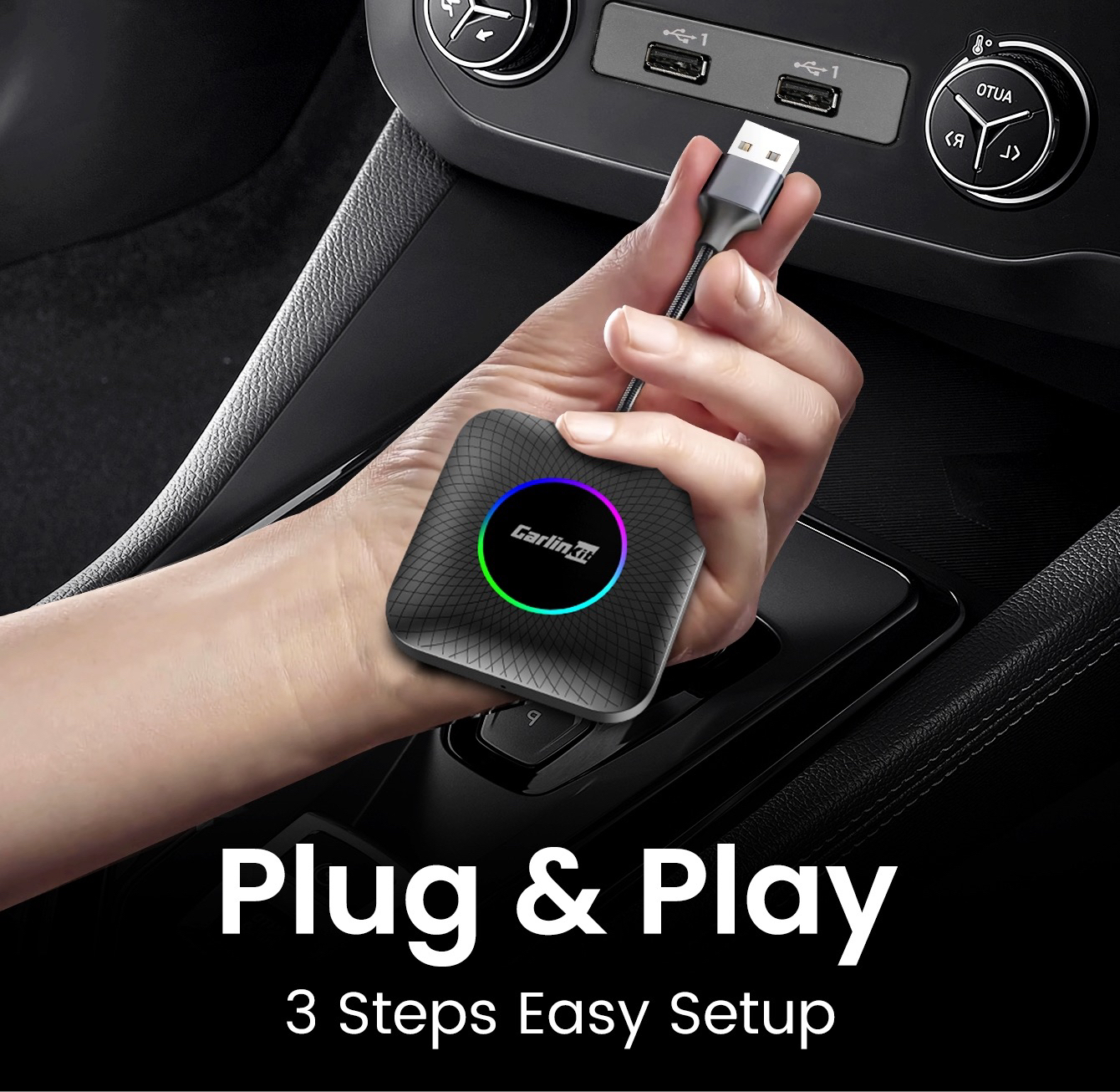
L’installation d’un Carlinkit ne demande ni outil ni installateur : on branche le boîtier sur le port USB de la voiture, on appaire le téléphone une première fois, et la connexion devient automatique. La seule vraie question se pose avant l’achat : quel type de Carlinkit convient à votre voiture ? Ce guide part de ce que votre voiture a d’origine, puis détaille l’installation pas à pas de chaque famille — adaptateur sans fil, boîtier multimédia IA et dongle Autokit — avec les réglages et le dépannage.
Étape 1 : quel Carlinkit pour votre voiture ?
Les boîtiers Carlinkit s’appuient sur le système déjà présent dans la voiture. Le bon modèle dépend donc de ce que votre écran sait faire d’origine :
| Ce que votre voiture a d’origine | Type de Carlinkit | Installation |
|---|---|---|
| CarPlay ou Android Auto filaire | Adaptateur sans fil (ex. Carlinkit 5.0 2air) | Étape 2 |
| CarPlay ou Android Auto filaire, et envie d’applications Android (YouTube, Netflix à l’arrêt) | Boîtier multimédia IA (gamme Tbox) | Étape 3 |
| CarPlay sans fil d’origine (ex. BYD) | Boîtier multimédia IA dédié aux systèmes CarPlay sans fil | Étape 3 |
| Autoradio Android du marché, sans CarPlay | Dongle Autokit | Étape 4 |
Les exceptions à connaître
- BMW : système propriétaire, incompatible avec les adaptateurs et les boîtiers universels. Carlinkit propose un boîtier multimédia dédié aux BMW.
- Tesla : la voiture n’intègre ni CarPlay ni Android Auto d’origine ; brancher un boîtier Carlinkit en USB ne suffit pas.
- Autoradios du marché (Alpine, Pioneer, Sony…) : s’ils proposent CarPlay ou Android Auto filaire, l’adaptateur sans fil fonctionne comme sur un écran d’origine.
Étape 2 : installer un adaptateur sans fil (Carlinkit 5.0 2air et similaires)
L’adaptateur transforme la connexion filaire d’origine en connexion sans fil : l’appairage passe par le Bluetooth, puis les données (cartes, musique) transitent par le Wi-Fi que génère le boîtier (bandes 2,4 et 5 GHz). L’installation prend quelques minutes, la première fois seulement.
Avec un smartphone Android (Android Auto)
- Branchez l’adaptateur sur le port USB (ou USB-C) que vous utilisez pour Android Auto filaire. Un voyant s’allume : le boîtier est alimenté.
- Appairez en Bluetooth. Sur le téléphone, ouvrez Paramètres > Connexions > Bluetooth, recherchez un nouvel appareil et sélectionnez le nom affiché à l’écran de la voiture.
- Autorisez le Wi-Fi. Si le téléphone demande l’autorisation d’utiliser le réseau Wi-Fi du boîtier pour Android Auto, appuyez sur « Autoriser ».
- Validez à l’écran si la voiture demande d’accepter la connexion : Android Auto s’affiche.
Avec un iPhone (CarPlay)
- Branchez l’adaptateur sur le port USB utilisé pour CarPlay filaire.
- Activez Wi-Fi et Bluetooth sur l’iPhone, sans vous connecter à aucun appareil.
- Sélectionnez le Bluetooth de l’adaptateur dans Réglages > Bluetooth (le nom s’affiche à l’écran de la voiture).
- Touchez « Utiliser CarPlay » dans la fenêtre qui apparaît : le Wi-Fi se connecte tout seul et CarPlay s’affiche sans fil.
Ensuite, plus rien à faire : à chaque démarrage, avec le Bluetooth activé sur le téléphone, CarPlay ou Android Auto se lance automatiquement en une vingtaine de secondes. Présentation complète du modèle : notre guide du Carlinkit 5.0 2air.
Étape 3 : installer un boîtier multimédia IA (Tbox)
Un boîtier multimédia IA est un petit ordinateur Android qui se branche, lui aussi, sur le port USB de la voiture. En plus de CarPlay et Android Auto sans fil, il fait tourner des applications Android directement sur l’écran d’origine.
- Vérifiez l’exigence du modèle sur sa fiche produit : la plupart des boîtiers demandent CarPlay ou Android Auto filaire d’origine ; les boîtiers dédiés (BYD par exemple) demandent CarPlay sans fil d’origine.
- Branchez le boîtier sur le port USB de données utilisé pour CarPlay. Il démarre et affiche son interface Android à l’écran de la voiture.
- Connectez-le à Internet : partage de connexion du téléphone, ou carte SIM sur les modèles équipés d’un emplacement SIM (le boîtier devient alors autonome pour le GPS et le streaming).
- Appairez le téléphone en Bluetooth pour utiliser CarPlay ou Android Auto sans fil depuis le boîtier.
- Rangez le boîtier : il est assez petit pour se cacher dans l’accoudoir central.
Tous les modèles et leurs exigences : boîtiers multimédia Carlinkit.
Étape 4 : installer le dongle Autokit (autoradio Android)
Sur un autoradio Android du marché, le principe change : il faut d’abord installer l’application Autokit sur l’autoradio, vérifier la compatibilité avec son test d’environnement, puis brancher le dongle et appairer le téléphone (code PIN 0000). Toute la procédure, avec le lien officiel de l’APK, est détaillée dans notre guide Autokit APK.
Après l’installation : réglages et mises à jour
- Interface du boîtier : sur les adaptateurs Carlinkit, connectez le téléphone au Wi-Fi de l’adaptateur et saisissez
192.168.50.2dans le navigateur. Vous y vérifiez les mises à jour du firmware et réglez le délai de démarrage si l’écran de la voiture met du temps à s’allumer. Exemple détaillé : mise à jour du firmware Carlinkit U2W Plus. - Ne mettez à jour qu’en cas de problème : si tout fonctionne, gardez le firmware installé.
- Batterie du téléphone : le sans-fil sollicite le Wi-Fi ; pour les longs trajets, gardez un chargeur rapide sur la prise allume-cigare.
Dépannage : les problèmes les plus fréquents
| Problème | Solution |
|---|---|
| Rien ne s’affiche après le branchement | Vérifiez d’abord que CarPlay ou Android Auto fonctionne avec un câble, sur le même port USB. |
| Le Bluetooth de l’adaptateur n’apparaît pas | Rebranchez l’adaptateur, puis relancez la recherche Bluetooth sur le téléphone. |
| Android Auto sans fil ne se lance pas | D’anciennes données de connexion filaire peuvent gêner : dans les paramètres du téléphone, ouvrez l’application Android Auto et videz son cache. |
| L’écran de la voiture démarre lentement | Ajustez le délai de démarrage dans l’interface 192.168.50.2. |
| Le téléphone reste connecté une fois garé | Sur certains véhicules, le port USB reste alimenté moteur coupé : modifiez le réglage de la voiture si elle le permet, ou utilisez un hub USB à coupure automatique. |
| Connexion instable | Supprimez l’appairage sur le téléphone et dans la voiture, puis refaites l’installation. |
Le problème persiste ? Contactez le support Carlinkit en précisant le modèle de boîtier, la marque, le modèle et l’année de la voiture.
Pourquoi passer au sans-fil ?
- Moins d’usure : brancher et débrancher un câble plusieurs fois par jour fatigue le port USB-C ou Lightning du téléphone.
- Un habitacle dégagé : plus de câble sur les sièges ni autour du levier de vitesses.
- Une voiture plus moderne : CarPlay ou Android Auto sans fil sur un modèle de quelques années, c’est un argument de plus à la revente.
Le modèle le plus simple à installer
Pour la grande majorité des voitures équipées de CarPlay ou Android Auto filaire, l’adaptateur Carlinkit 5.0 (2air) est la solution la plus directe : un seul branchement, un appairage, et il gère iPhone comme Android. Pour comparer avec les autres modèles, voir tous nos adaptateurs CarPlay et Android Auto sans fil.

Carlinkit 5.0 (2air)
- CarPlay et Android Auto sans fil, avec iPhone comme avec Android
- Pour voitures équipées de CarPlay ou Android Auto filaire d’origine
- Branchement sur le port USB d’origine, sans outil ni installateur
- Non compatible avec Tesla et BMW
44,74 € 74,74 €
Questions fréquentes
Combien de temps prend l’installation d’un Carlinkit ?
Quelques minutes pour le premier appairage. Ensuite, la connexion est automatique à chaque démarrage, en une vingtaine de secondes.
Faut-il un outil ou un professionnel pour installer Carlinkit ?
Non. Les adaptateurs et boîtiers Carlinkit se branchent sur le port USB d’origine, sans démontage ni câblage.
Comment savoir si ma voiture est compatible ?
Branchez votre téléphone avec un câble : si CarPlay ou Android Auto filaire s’affiche, un adaptateur Carlinkit fonctionnera. Les voitures avec CarPlay sans fil d’origine demandent un boîtier IA dédié, et les autoradios Android du marché le dongle Autokit.
Sur quel port USB brancher le boîtier ?
Sur le port USB (ou USB-C) que vous utilisez pour CarPlay ou Android Auto filaire. Les ports de recharge seule ne transmettent pas les données.
Un même adaptateur fonctionne-t-il avec iPhone et Android ?
Oui pour le Carlinkit 5.0 (2air), qui gère CarPlay et Android Auto sans fil : pratique si plusieurs conducteurs utilisent des téléphones différents.
Carlinkit fonctionne-t-il sur une BMW ou une Tesla ?
Les adaptateurs et boîtiers universels ne sont pas compatibles avec BMW ni Tesla. Pour BMW, Carlinkit propose un boîtier multimédia dédié.