
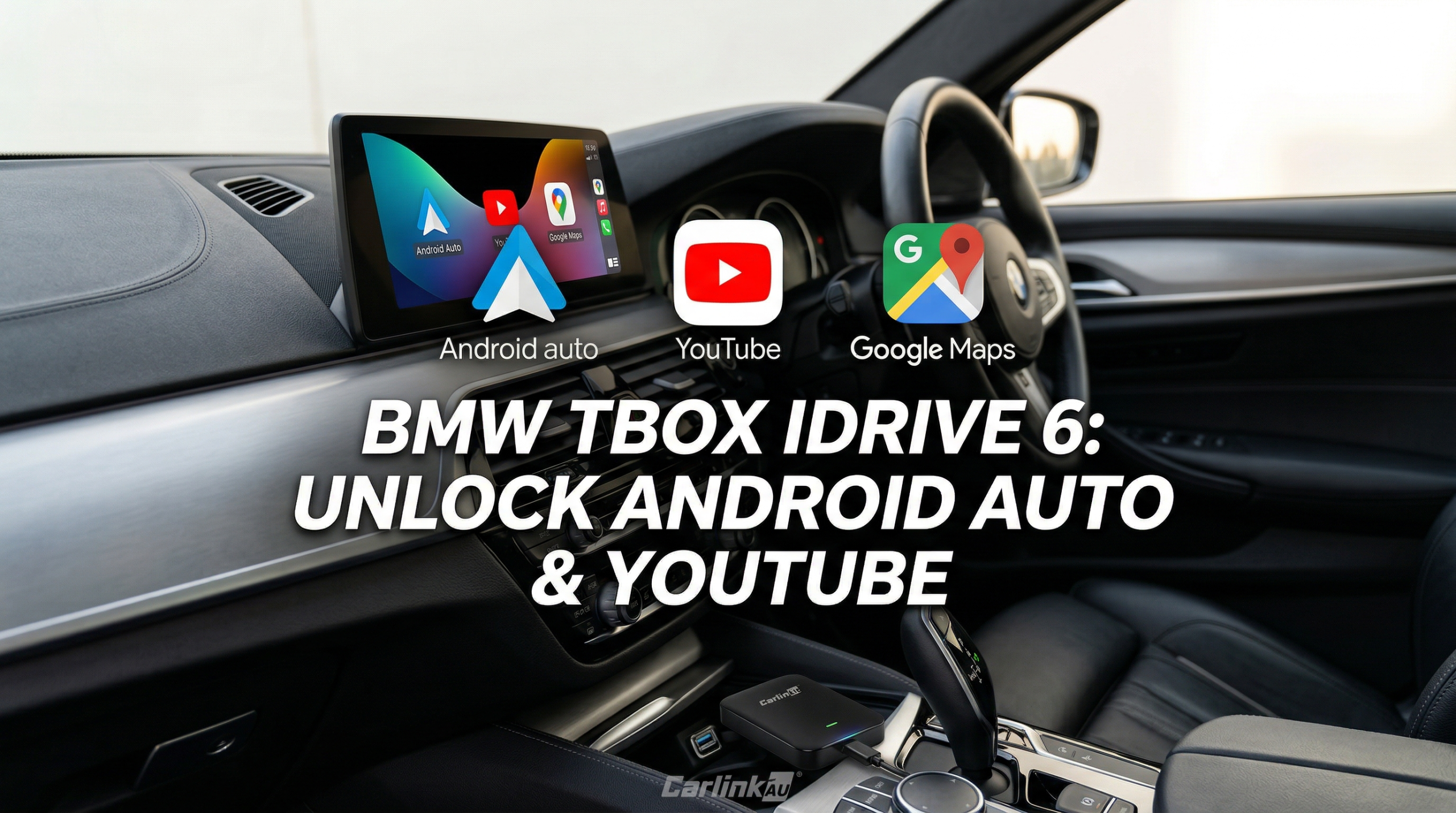
Votre BMW est magnifique. Mais son écran d'origine ? Il semble être resté dans le passé.
Pas de YouTube. Pas de Google Maps. Pas d'Android Auto.
Le boîtier Carlinkit MMB résout tout cela – et l'installation prend moins de temps que la préparation d'un café. ☕
Qu'est-ce que le BMW iDrive 6 – et pourquoi est-il limité ?
L'iDrive 6 est le système NBT EVO de BMW. Il est fluide et premium, mais il a été conçu avant que le streaming ne devienne un standard.
Voici ce qui vous manque lors de chaque trajet :
- Pas de YouTube ou Netflix sur l'écran d'origine
- Pas de Google Maps ou Waze fonctionnant nativement
- Pas d'accès au Google Play Store
- Pas d'Android Auto sans fil complet
Le matériel de votre voiture en est capable. C'est le logiciel qui ne le permet pas. Jusqu'à présent.
Qu'est-ce que le Carlinkit BMW TBox (MMB Box) ?
Il s'agit d'un petit boîtier AI Android – de la taille d'une clé USB – qui se branche directement sur le port USB CarPlay de votre BMW.
Une fois branché, votre écran exécute Android 13 complet. Cela signifie avoir Google Maps, YouTube, Netflix et n'importe quelle application du Play Store – directement sur votre écran d'origine.
Le meilleur ? Votre système iDrive d'origine reste intact. Une pression sur l'écran et vous revenez au système BMW à tout moment.
Condition essentielle : Votre BMW doit disposer du CarPlay sans fil d'origine activé. Sans cela, le boîtier MMB ne pourra pas se connecter.
Avantages et Limites
Avantages
- Pas besoin de remplacer l'écran
- Conserve toutes les fonctions iDrive d'origine
- Accès à toutes les applications du Play Store
- Fonctionne sans téléphone (via carte SIM)
- Installation Plug-and-play instantanée
- Bien moins cher qu'une modification matérielle
Limites
- Nécessite le CarPlay sans fil d'usine
- La compatibilité des applications peut varier
- Nécessite internet (hotspot ou carte SIM)
- Vérifiez les lois locales pour la vidéo en conduisant
Ma BMW a-t-elle le CarPlay sans fil ? Comment vérifier
C'est la question que nous recevons le plus souvent – vérifiez ceci avant d'acheter :
Allez dans Réglages iDrive → Appareils connectés et cherchez l'option "Apple CarPlay".
Consultez le manuel du propriétaire – cherchez "CarPlay sans fil" dans l'index.
Contactez le support Carlinkit AU – indiquez le modèle, l'année et le châssis (VIN).
Comment installer le boîtier MMB – Étape par étape
Prend moins de temps que de configurer un nouveau smartphone. 📱
Branchez
Connectez le boîtier MMB au port USB CarPlay de votre BMW.
Attendez
L'appareil démarre automatiquement. Pas besoin d'appuyer sur des boutons.
L'écran change
Votre écran BMW passera à l'interface Android 13 en quelques secondes.
Connectez-vous
Utilisez le partage de connexion de votre téléphone ou insérez une carte Nano SIM.
Ouvrez les Apps
YouTube, Netflix et Google Maps sont déjà là ou téléchargez-les sur le Play Store.
Basculez
Touchez l'icône flottante pour revenir à l'iDrive d'origine à tout moment. ✅
Comparaison : Que débloquez-vous réellement ?
| FONCTION | IDRIVE 6 D'ORIGINE | AVEC MMB BOX |
|---|---|---|
| Android Auto sans fil | ✘ | ✔ |
| YouTube sur l'écran | ✘ | ✔ |
| Netflix / Prime Video | ✘ | ✔ |
| Google Maps / Waze natif | ✘ | ✔ |
| Google Play Store | ✘ | ✔ |
| Support Carte SIM / 4G | ✘ | ✔ |
| Écran partagé (GPS + Vidéo) | ✘ | ✔ |
| Conserve l'iDrive d'origine | ✔ | ✔ |
Foire Aux Questions (FAQ)
Prêt à améliorer votre BMW ?
Android Auto, YouTube, Netflix et bien plus sur votre écran d'origine.