
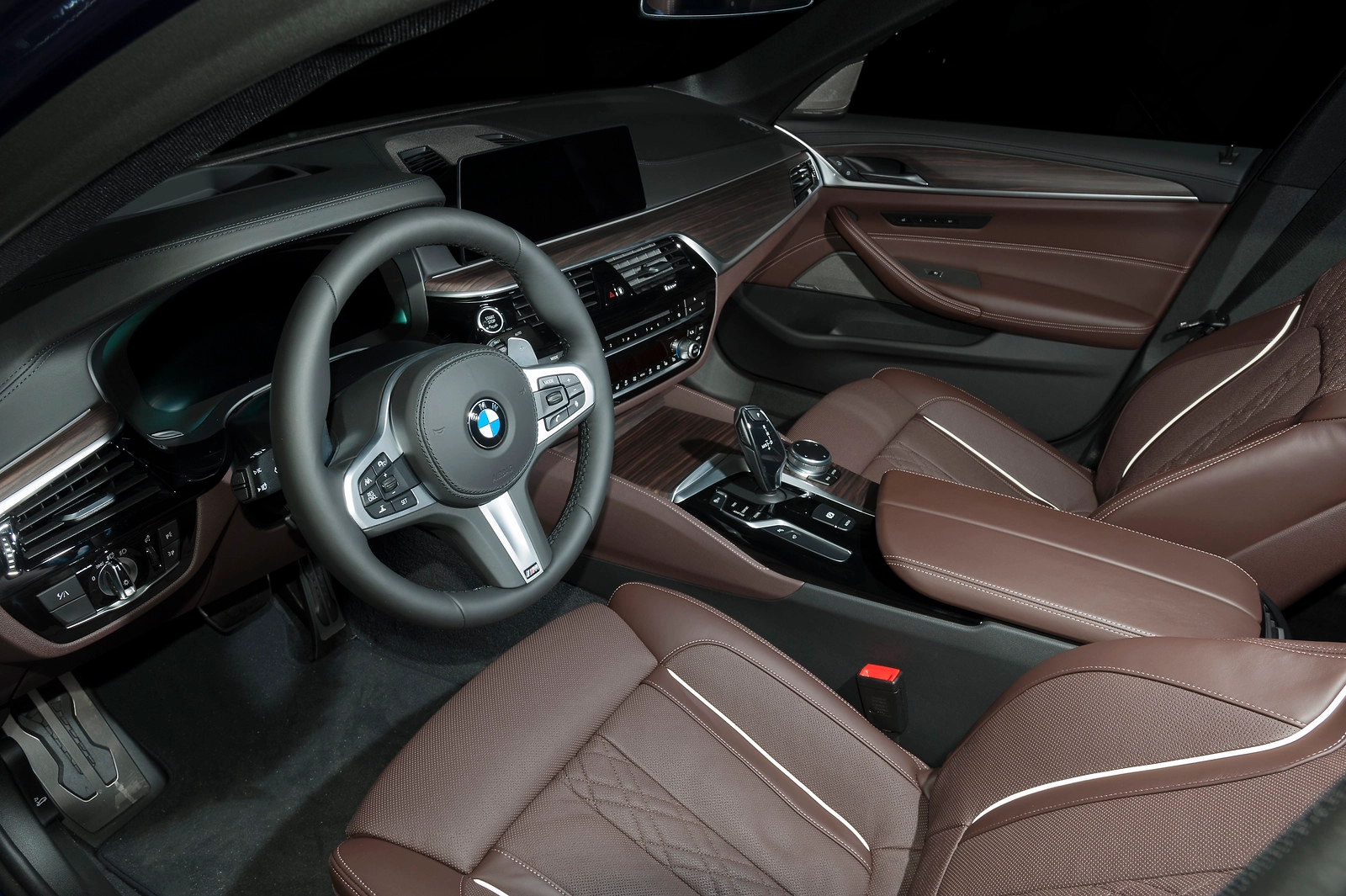
BMW G30 Android Auto : Arrêtez de subir un écran bridé (2026)
Transformez le cockpit de votre Série 5 en véritable puissance Android — sans toucher un seul fil.
1. Pourquoi Android Auto sur la BMW G30 semble cassé
La BMW G30 Série 5 reste un chef-d'œuvre de design intérieur, mais son logiciel ressemble à une belle cage. Si vous êtes utilisateur Android, la frustration est bien réelle. Vous fixez un écran haute résolution qui refuse d'afficher Google Maps nativement sur les anciens modèles, ou qui limite vos divertissements à la radio de base à l'arrêt. Pire encore, même avec le plus récent iDrive 7, votre connexion est tributaire de la batterie de votre téléphone — un long trajet avec le GPS actif et votre téléphone est à plat avant d'arriver à destination. Une voiture premium qui offre une expérience numérique au rabais.
2. Les limites logicielles de l'iDrive BMW G30 expliquées
Pour améliorer la G30, il faut d'abord comprendre la version d'iDrive dont vous disposez. Le matériel est capable, mais les limitations logicielles varient selon l'année :
- Navigation : Les cartes BMW d'origine ne bénéficient pas des données collaboratives en temps réel de Waze. Si les modèles récents intègrent Android Auto, il s'agit d'une version « miroir » qui consomme les ressources du téléphone plutôt qu'un système autonome.
- Le verrouillage des divertissements : BMW bloque YouTube et Netflix pour des raisons de « sécurité », y compris lorsque vous attendez dans la voiture pendant 20 minutes pour récupérer les enfants ou rechargez un PHEV.
- Modèles 2017–2019 (NBT EVO) : Ces véhicules ont été conçus à une époque où BMW ignorait totalement les utilisateurs Android. Aucun Android Auto natif ici — vous êtes condamné à un support téléphonique.
- Modèles 2020–2023 (iDrive 7) : Android Auto est présent, mais il vide la batterie. Si votre téléphone perd le signal ou s'éteint, votre tableau de bord se retrouve dans le noir.
3. Les options Android Auto pour les propriétaires de BMW G30
| Solution | Installation | Coût | Look d'origine |
|---|---|---|---|
| Support téléphone + Bluetooth | Aucune | 20 € | ❌ Câbles encombrants |
| Remplacement de l'autoradio | Complexe / 4–6 h | 600 € + | ⚠️ Non original |
| Boîtier MMB Carlinkit ★ | Plug & Play / 15 min | 180–250 € | ✅ 100 % original |
4. Comment ajouter Android Auto à la BMW G30 — Choisissez votre situation
TROUVEZ VOTRE SOLUTION
Quelle situation décrit votre BMW ?
La bonne mise à niveau dépend entièrement de la configuration CarPlay de votre voiture.
Choisissez votre situation ci-dessous — chacune mène à la solution adaptée.
Vous voyez « Sans fil » ? Vous êtes dans le Groupe A ou B. Vous voyez « Câblé » ? Vous êtes dans le Groupe C. Rien ? Vous êtes dans le Groupe D.
Ma BMW dispose du CarPlay sans fil — je veux Android Auto, YouTube & Netflix
Concerne : la plupart des BMW G30 depuis 2017 avec le CarPlay sans fil déjà actif.
→ Le boîtier MMB se branche directement sur votre port USB CarPlay. 15 minutes. Aucun codage. Aucun démontage.
Voir le boîtier MMB BMW →Ma G30 dispose déjà d'Android Auto — mais YouTube & Netflix sont bloqués
Concerne : BMW G30 2020–2023 avec iDrive 7 où Android Auto était de série.
→ L'Android Auto d'origine dépend du téléphone et bloque le streaming. Le boîtier MMB fait tourner Android 13 complet en toute autonomie — sans téléphone nécessaire.
Voir le boîtier MMB BMW →Ma G30 n'a que le CarPlay câblé
Concerne : certains premiers modèles G30 2017–2018 où le CarPlay sans fil n'était pas activé en usine.
→ Le CarPlay sans fil doit d'abord être activé.
Consultez notre guide : Comment vérifier & activer le CarPlay BMW →
Une fois fait, le boîtier MMB fonctionne par-dessus. Le coût total reste bien inférieur à un remplacement d'écran.
Ma BMW n'a pas de CarPlay du tout
Concerne : rares finitions G30 d'entrée de gamme, ou anciens modèles E/F-series sans CarPlay installé.
→ Un module décodeur ajoute CarPlay et Android Auto directement sur votre écran d'origine. Aucun remplacement d'écran nécessaire.
Voir le module décodeur →5. Comment installer le boîtier MMB sur une BMW G30 — Étape par étape
- Repérez le port USB principal de données de votre G30 — il se trouve dans le bac de la console centrale, juste devant les porte-gobelets.
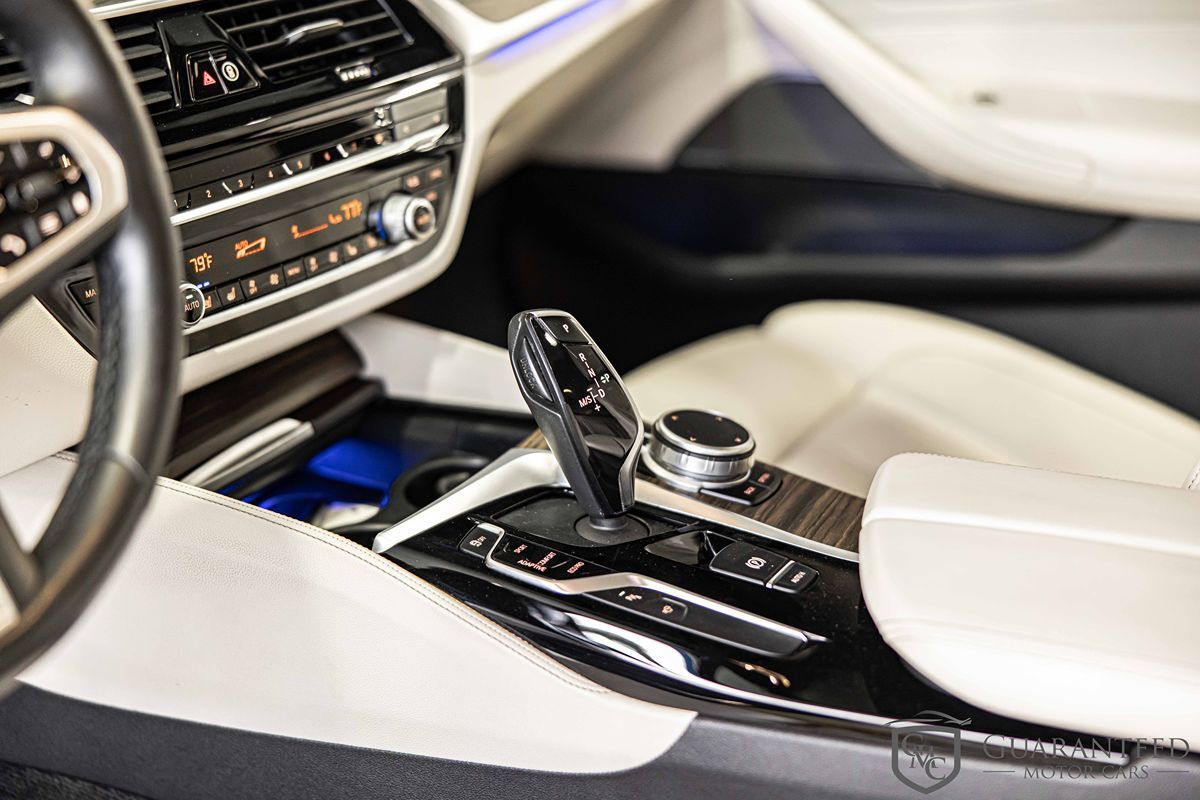
Console centrale BMW G30 — emplacement du port USB de données pour l'installation du boîtier MMB
- Branchez le boîtier MMB sur ce port. Important : n'utilisez pas un port de charge seul — utilisez uniquement le port de données / CarPlay.
Boîtier MMB Carlinkit branché sur le port USB CarPlay de la BMW G30 — plug-and-play, aucun outil requis
- Attendez que l'écran iDrive reconnaisse l'appareil comme une connexion CarPlay.
- Sélectionnez l'icône « Apple CarPlay » sur votre écran BMW — l'interface Android 13 du boîtier MMB démarre immédiatement.
6. L'expérience Android Auto au quotidien sur la BMW G30
Une fois installé, l'expérience est transformatrice. Vous ne « lancez » plus Android Auto — la voiture est un appareil Android. Vous pouvez télécharger des applications directement depuis le Play Store. Spotify joue avec la pleine fidélité du système Harman Kardon, et Google Maps donne l'impression d'avoir été intégré en usine.
« Je redoutais les longs trajets parce que le GPS BMW était si laborieux et que mon téléphone surchauffait avec l'AA sans fil. Maintenant, j'ai une SIM dédiée dans le boîtier MMB et je peux regarder Netflix en attendant à la borne de recharge. C'est la mise à niveau que la G30 aurait dû avoir dès la sortie d'usine. »— David S. · Munich · BMW 530e 2021
7. BMW G30 Android Auto — Foire aux questions
Prêt à mettre à niveau votre G30 ?
Allez dans iDrive → Paramètres → Connexions → Apple CarPlay.
Si c'est « Sans fil » — vous pouvez commander maintenant.