
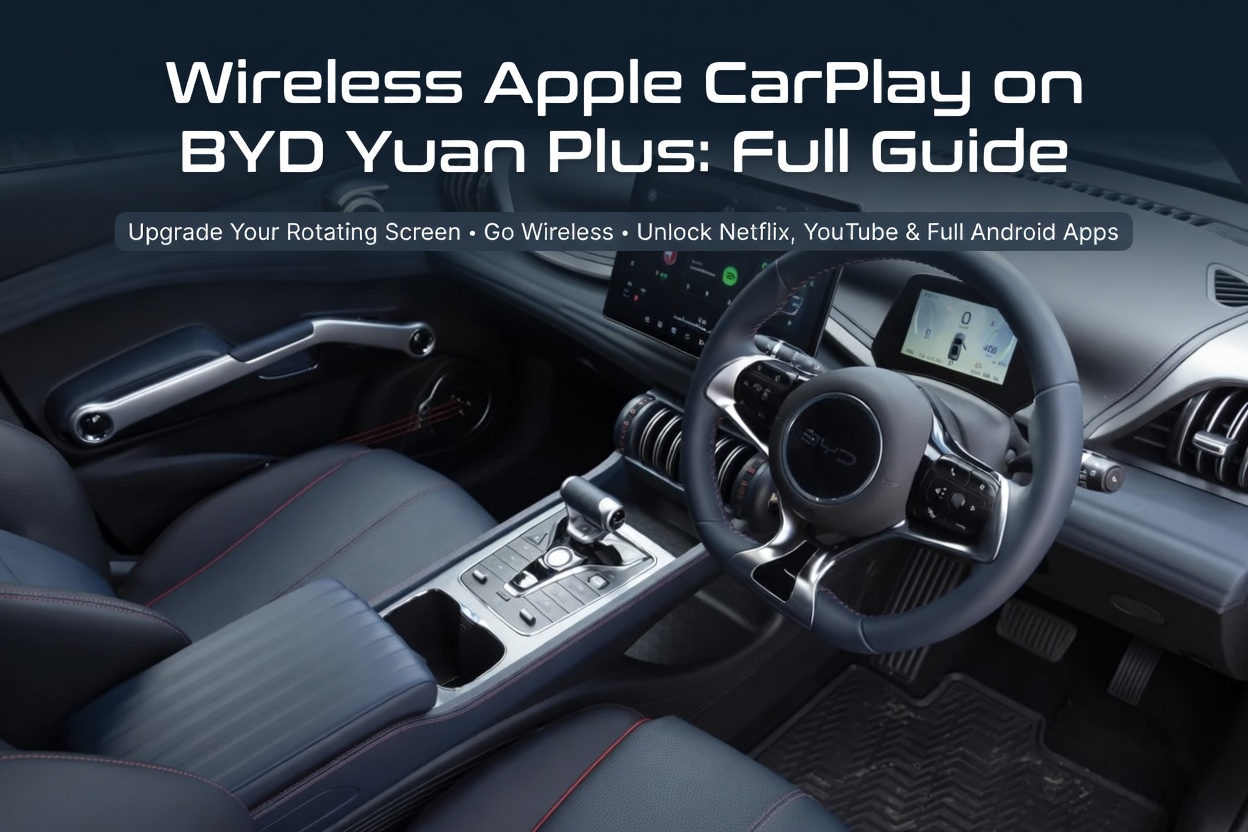
Le BYD Yuan Plus Dispose-t-il d'Apple CarPlay Sans Fil ?
Le BYD Yuan Plus — vendu en France sous le nom Atto 3 — est l'un des SUV électriques les plus performants de sa catégorie, reconnu pour son intérieur au style sportif et son impressionnant écran tactile rotatif de 15,6 pouces. Mais pour les utilisateurs d'iPhone, une question revient sans cesse : prend-il en charge CarPlay sans fil ?
La réponse dépend de votre année de fabrication et de votre version de firmware. Voici le tableau que notre équipe technique a confirmé lors de tests pratiques :
| Année / Firmware | CarPlay Filaire | CarPlay Sans Fil | Solution Recommandée |
|---|---|---|---|
| Avant 2023 / v1.2 | ✅ Oui | ❌ Non | Adaptateur sans fil Carlinkit ou AI Box |
| 2023–2024 / v1.3 | ✅ Oui | ✅ Oui | Activer dans les Paramètres DiLink |
| 2024+ / OTA 1.8 | ✅ Oui | ✅ Oui | Déjà actif — AI Box pour plus d'apps |
Pourquoi l'Écran de Votre Yuan Plus Mérite Mieux que CarPlay Standard
L'écran rotatif de 15,6 pouces de l'Atto 3 est l'un des meilleurs écrans embarqués dans toutes les gammes de prix. Pourtant, Apple CarPlay standard n'exploite qu'une fraction de ses capacités :
- Pas d'apps vidéo — Les directives d'Apple bloquent totalement Netflix, YouTube et Disney+ pendant la conduite.
- Mode portrait gâché — La disposition horizontale fixe de CarPlay semble étrange sur un écran rotatif.
- Enchevêtrement de câbles — Sur les modèles v1.2, un câble USB s'emmêle à chaque rotation de l'écran.
Filaire vs AI Box — Quelle est la Meilleure Option pour Vous ?
| Fonctionnalité | CarPlay Filaire | BYD AI Box |
|---|---|---|
| Expérience sans câble | ❌ Non | ✅ Oui |
| Netflix / YouTube | ❌ Bloqué | ✅ Accès complet |
| Google Play Store | ❌ Aucun | ✅ Android 13 |
| Support écran rotatif | ⚠️ Câble bloquant | ✅ Auto-sync natif |
| Android Auto | ✅ Oui | ✅ Oui (les deux OS) |
| Impact sur la garantie | ✅ Aucun | ✅ Aucun (USB seul) |
| SIM 4G / Internet indépendant | ❌ Non | ✅ Oui (Orange/SFR/Bouygues/Free) |
Comment Activer le CarPlay Sans Fil (v1.3 / OTA 1.8)
Si votre Yuan Plus est déjà sur le firmware v1.3 ou supérieur, vous n'avez besoin d'aucun matériel supplémentaire. Suivez ces étapes :
-
1
Vérifiez votre version de firmware
Accédez à Paramètres → Système → Mise à jour logicielle sur votre écran DiLink. Confirmez que vous utilisez v1.3.0 ou OTA 1.8 ou supérieur avant de continuer.
-
2
Activer CarPlay dans DiLink
Accédez à Paramètres → Connexions → Apple CarPlay. Activez CarPlay sans fil.
-
3
Associer votre iPhone
Activez le Bluetooth et le Wi-Fi sur votre iPhone. Sélectionnez « BYD Atto 3 » dans les paramètres CarPlay de votre iPhone, puis appuyez sur « Utiliser CarPlay avec BYD BT » sur l'écran DiLink lorsque vous y êtes invité.
-
4
Connexion automatique désormais
Après le premier couplage, votre iPhone se connecte automatiquement chaque fois que vous démarrez la voiture. Sans câbles, sans étapes manuelles.
Pourquoi un AI Box est la Mise à Niveau Ultime pour Votre Yuan Plus
Pour les propriétaires qui veulent plus que la navigation et la musique — ou qui sont encore sur le firmware filaire v1.2 — le BYD Dedicated Multimedia AI Box est la mise à niveau définitive. Voici ce qui le différencie des alternatives génériques :
1. Intégration Profonde avec DiLink
Les AI Box génériques traitent votre BYD comme n'importe quelle autre voiture. Notre boîtier dédié parle le même protocole matériel que DiLink — y compris le handshake du capteur de rotation — de sorte que lorsque l'écran pivote, la disposition vidéo s'ajuste en temps réel. Pas de barres noires, pas de plantages.
2. Écosystème Android 13 Complet
Le boîtier exécute un système Android 13 indépendant à côté de votre CarPlay existant. Installez Netflix, Disney+, Molotov TV et TikTok directement depuis le Google Play Store. L'écran de votre BYD devient une vraie tablette.
3. Basculement Transparent entre Systèmes
Basculez entre CarPlay pour la navigation et Android pour le divertissement d'une simple pression sur l'écran DiLink. Vos paramètres de véhicule d'origine, la climatisation et les commandes au volant sont toujours préservés.
Installation : Une Prise, Terminé en 60 Secondes
-
1
Localisez le bon port USB
Utilisez le port USB-A de données (marqué d'une icône de données, le plus proche du conducteur). Le port de charge seul ne démarrera pas l'appareil.
-
2
Brancher et attendre le démarrage
L'écran DiLink détectera le boîtier comme un appareil CarPlay filaire. Appuyez sur l'icône CarPlay pour lancer.
-
3
Associer l'iPhone sans fil
Utilisez Bluetooth pour connecter votre iPhone au boîtier pour CarPlay sans fil. Ou insérez une carte SIM 4G (Orange, SFR, Bouygues et Free France, bandes B1/B3/B7/B20 supportées) pour un accès internet indépendant.
-
4
Confirmer les commandes au volant
Nos tests confirment la cartographie complète des boutons du volant du Yuan Plus — passez des pistes et ajustez le volume sans quitter le volant des mains.
Boîtier Multimédia IA Android & iOS pour BYD
- Qualcomm 8 Cœurs Snapdragon
- 8 Go RAM + 128 Go ROM
- Android 13 + Google Play Store
- Optimisé DiLink — auto-sync écran rotatif
- Slot SIM 4G (opérateurs FR)
- CarPlay Sans Fil & Android Auto
- 2 Ans de Garantie Complète
- 30 Jours Satisfait ou Remboursé
Compatible avec tous les modèles BYD avec CarPlay sans fil d'usine · Plug & play, aucun outil requis