
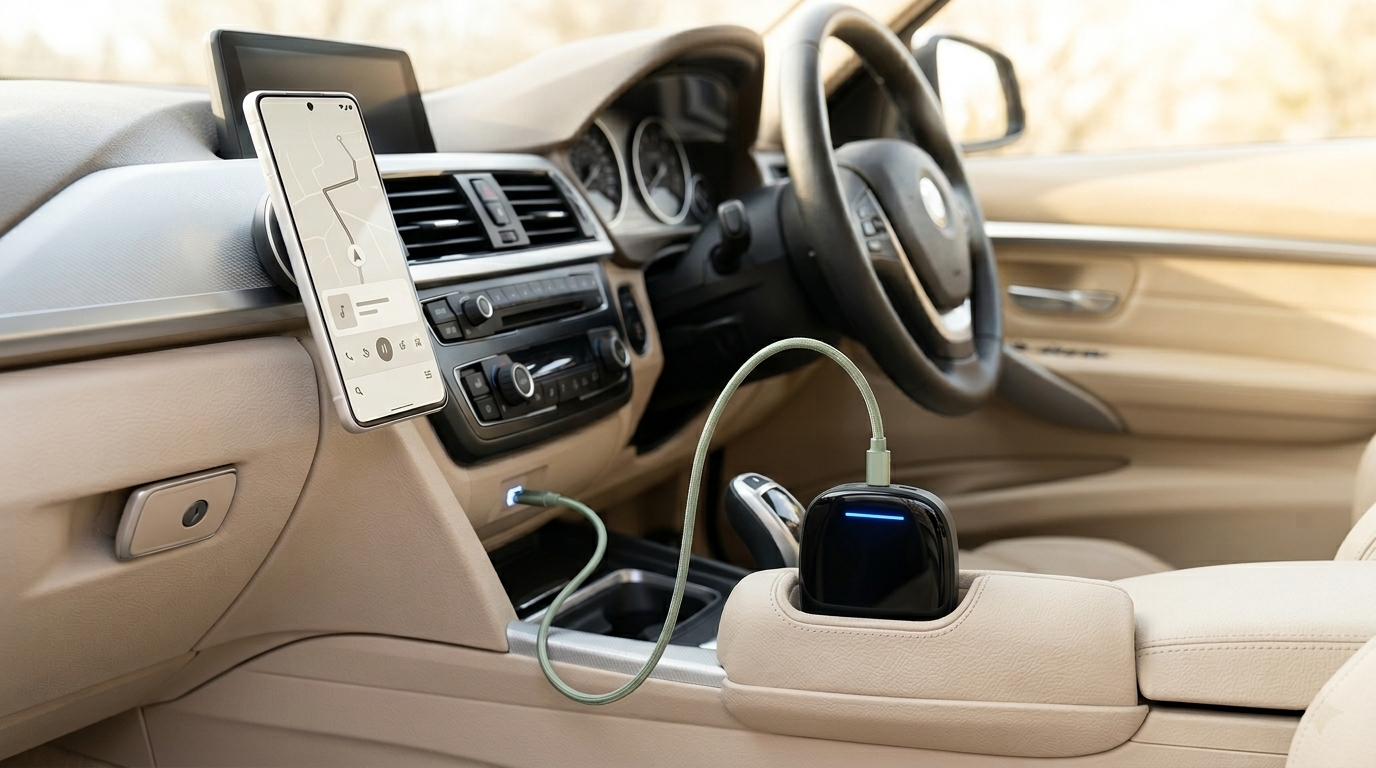
Comment Installer Android Auto sans fil dans votre BMW 2017
Un guide complet et accessible pour ajouter Android Auto sans fil aux BMW 2017 équipées de NBT/EVO via le Carlinkit TBox — sans démontage, prêt en moins de 20 minutes.
01 — Compatibilité
Support Android Auto BMW 2017 : Ce que vous devez savoir
Le Carlinkit TBox est précisément cette solution. Il s'intègre à votre unité centrale NBT ou EVO existante pour ajouter Android Auto sans fil complet — sans codage, sans démontage du tableau de bord, et sans modification permanente des réglages d'usine.
Modèles BMW 2017 compatibles
| Modèle | Châssis | Système iDrive | Compatible TBox |
|---|---|---|---|
| Série 3 | F30 / F31 (2017–2019) | NBT / EVO | ✓ Oui |
| Série 5 | F10 (sélection 2017) | NBT | ✓ Oui |
| X3 | F25 (2017) | EVO | ✓ Oui |
| Série 4 / X4 | F32 / F26 (2017) | NBT / EVO | ✓ Oui |
Vous n'êtes pas sûr du système iDrive de votre voiture ? Allez dans Menu iDrive → Réglages → Informations système. Si vous voyez ID5 ou ID6, vous êtes entièrement compatible. En cas de doute, contactez-nous avec votre numéro VIN avant de commander.
02 — Préparation
Ce dont vous avez besoin avant de commencer
Rassemblez les éléments suivants avant de débuter. Une bonne préparation permet de maintenir l'installation sous les 20 minutes.
- Unité principale Carlinkit TBox (faisceau et câbles inclus)
- Version du système iDrive de votre BMW confirmée (NBT ou EVO, ID5/ID6)
- Un téléphone Android sous Android 11 ou version ultérieure (requis pour Android Auto sans fil)
- Port USB de la console centrale fonctionnel et accessible
Conseil d'expert : Avant de brancher la TBox, effectuez une réinitialisation d'usine de l'iDrive. Cela prend deux minutes et réduit considérablement les échecs de premier appairage — une étape simple qui évite bien des soucis de dépannage plus tard.
03 — Installation
Installation du Carlinkit TBox : Étape par Étape
L'ensemble du processus est "plug-and-play". Aucun outil n'est nécessaire. Voici comment procéder :
-
1
Localisez l'interface derrière la console centrale
Trouvez le connecteur USB dédié ou le faisceau sous ou derrière la console centrale — l'emplacement exact varie selon les modèles mais reste accessible sans démontage.
-
2
Connectez les câbles d'alimentation et de signal de la TBox
Branchez l'unité TBox à l'aide du faisceau inclus. Connectez le câble d'alimentation et le câble de données comme indiqué dans le guide de démarrage rapide. Aucune soudure n'est requise.
-
3
Démarrez le véhicule et attendez l'initialisation
Allumez la voiture. La TBox effectuera un auto-contrôle — la LED s'allumera fixement une fois prête. Cela prend généralement 30 à 60 secondes.
-
4
Effectuez l'appairage Bluetooth et Wi-Fi initial
Sur votre téléphone, activez le Wi-Fi et le Bluetooth, puis ouvrez Android Auto. Suivez les instructions à l'écran pour vous coupler à la TBox. Cette opération n'est nécessaire qu'une seule fois.
-
5
Activez Android Auto sans fil et testez
Vérifiez que la connexion se fait automatiquement. Vous pouvez basculer entre l'interface TBox et le menu iDrive d'origine directement depuis l'écran de votre BMW.
Note sur la garantie : Cette installation étant totalement non-destructive (rien n'est coupé ni soudé), elle est généralement considérée comme sans risque pour votre garantie constructeur. Toutefois, les pratiques variant selon les concessions en France, nous vous recommandons de vérifier auprès de votre garage BMW local.
04 — Paramètres Post-Installation
Optimisation et Réglages après installation
Une fois la TBox opérationnelle, consacrez cinq minutes à ces réglages pour améliorer votre expérience quotidienne :
- Mise à jour du firmware : Connectez la TBox au Wi-Fi et vérifiez les mises à jour immédiatement. Cela améliore la compatibilité et réduit la latence.
- Activer la connexion automatique : Pour que votre téléphone se connecte dès que vous montez dans votre BMW.
- Routage audio : Configurez l'audio pour qu'il passe par les haut-parleurs BMW d'origine via l'amplificateur d'usine pour une qualité sonore optimale.
- Résolution d'écran : Faites correspondre la résolution de sortie de la TBox à celle de votre écran iDrive pour une image plus nette.
- Dissipation thermique : Ne cachez pas l'unité dans un endroit sans circulation d'air pour éviter toute surchauffe lors de longs trajets.
05 — Performance et Fonctionnalités
Performance en conditions réelles et Fonctions Uniques
Fluidité et Conduite Quotidienne
En usage réel sur les routes françaises, les applications de navigation se chargent rapidement, le temps de réponse de l'assistant vocal est excellent, et la musique ne subit aucune saccade. Même en mode sans fil, la latence est imperceptible.
Système Android Complet
Installez n'importe quelle application directement sur la TBox, pas seulement du mirroring.
Connectivité Indépendante
Utilisez un hotspot Wi-Fi ou installez une carte SIM — pas de dépendance totale aux données mobiles du téléphone.
Divertissement à l'arrêt
Regardez Netflix, YouTube ou d'autres médias sur l'écran d'origine lorsque vous êtes garé.
Reconnexion Automatique
Après la première configuration, votre téléphone se reconnecte automatiquement à chaque démarrage.
Compatibilité téléphone : Les téléphones Xiaomi et Samsung fonctionnent parfaitement. La plupart des appareils sous Android 11+ sont supportés. Pour les téléphones Huawei sans services Google (GMS), nous recommandons de nous contacter avant l'achat.
06 — Comparaison
Android TBox vs Système iDrive d'Origine
Voici comment le Carlinkit TBox se compare à l'expérience d'origine pour un utilisateur Android :
Expérience BMW 2017 par défaut
Après installation de la TBox
Les utilisateurs d'Android gagnent une liberté totale — du choix de l'application de navigation aux options de divertissement multimédia.
07 — FAQ
Questions Fréquemment Posées
Prêt à moderniser votre BMW 2017 ?
Le Carlinkit TBox s'installe en quelques minutes et transforme votre iDrive d'origine en un système Android Auto sans fil complet pour seulement 219,00 €.
Acheter le Carlinkit TBox →