
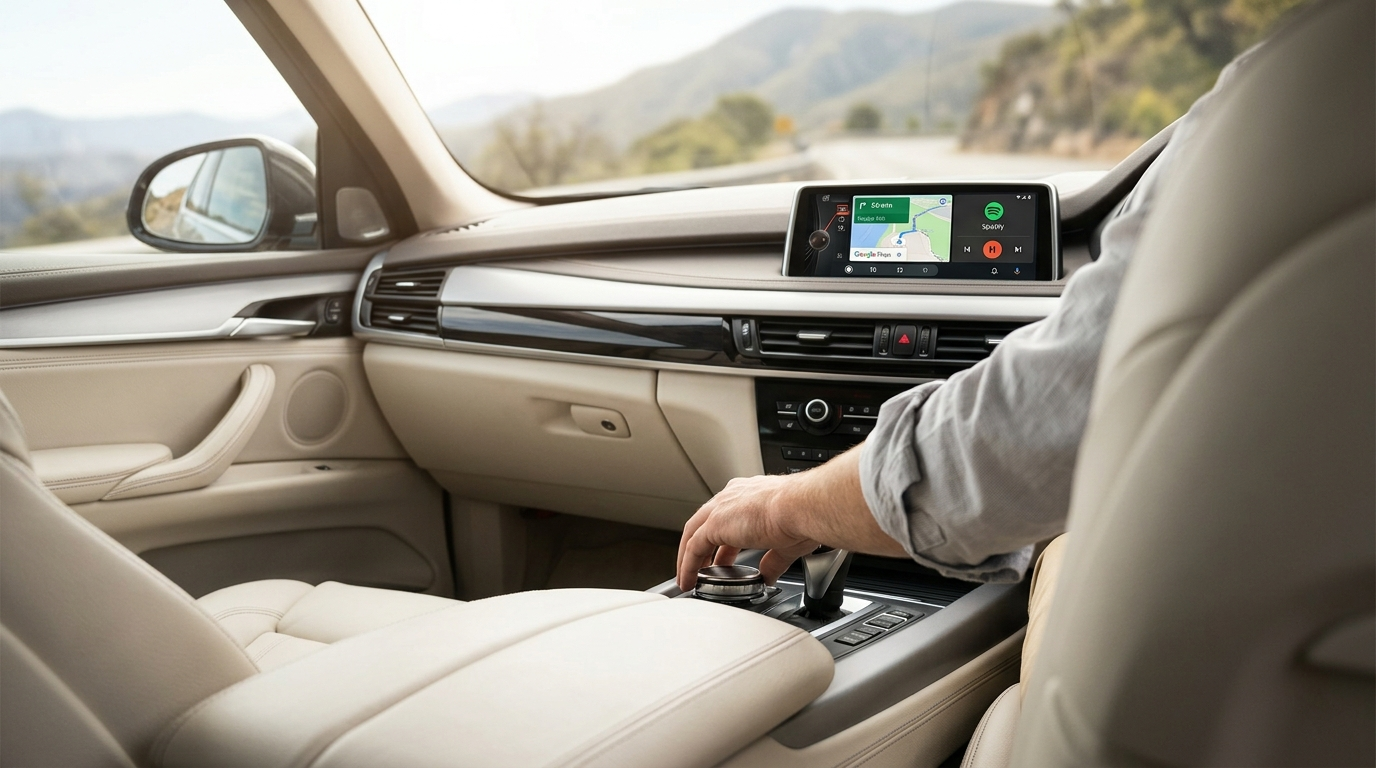
Vous roulez en BMW X5 entre 2016 et 2020, et Android Auto est soit totalement absent de votre iDrive, soit il a disparu du menu du jour au lendemain. C'est l'un des motifs de contact les plus fréquents chez nous — et selon le millésime de votre véhicule, la cause et la solution ne sont pas du tout les mêmes.
Ce guide couvre Android Auto sur BMW X5 pour les deux générations concernées : le châssis F15 (2014–2018) et le châssis G05 (2019 et suivantes). Une seule vérification, faite en trente secondes dans votre iDrive, détermine ce qui est possible chez vous. Commencez par le tableau ci-dessous.
Dans ce guide
- Trouver votre situation en 30 secondes
- Pourquoi Android Auto manque : F15 ou G05
- Le test qui décide de tout
- Les deux méthodes possibles
- Si vous n'avez pas le CarPlay sans fil
- Android Auto ≠ applications vidéo
- Ce que le boîtier AI apporte
- Installation en cinq minutes
- Attention aux boîtiers génériques
- Commander chez nous
Trouvez votre situation en 30 secondes
| Modèle | Châssis / système | Android Auto d'usine | CarPlay sans fil | Solution |
|---|---|---|---|---|
| BMW X5 2016 | F15 · NBT (ID5) | Non, jamais | Non | Aucun boîtier compatible |
| BMW X5 2017 | F15 · NBT ou NBT EVO | Non, jamais | Très rare | Selon vérification |
| BMW X5 2018 | F15 · NBT EVO (ID6) | Non, jamais | Possible | Boîtier AI si « Sans fil » |
| BMW X5 2019 | G05 · iDrive 7 | Après coup, sous conditions | Oui | Boîtier AI BMW |
| BMW X5 2020 | G05 · iDrive 7 | Oui, si mis à jour | Oui | Boîtier AI BMW |
↔ Faites défiler le tableau horizontalement.
Deux lignes de fracture se superposent sur BMW X5. La première, entre 2018 et 2019, est un changement complet de plateforme — F15 vers G05. La seconde, plus importante encore, ne dépend pas du millésime mais de l'équipement : votre CarPlay d'origine est-il sans fil ou filaire ? C'est cette colonne, et non l'année, qui décide de ce qui peut physiquement fonctionner chez vous.
Pourquoi Android Auto manque sur BMW X5 : deux raisons totalement différentes
BMW X5 F15 (2016–2018) : Android Auto n'a jamais été proposé
Pendant toute la production du F15, BMW entretenait une relation commerciale étroite avec Apple. CarPlay était disponible en option payante sur les véhicules équipés de NBT EVO ; Android Auto, lui, ne faisait tout simplement pas partie de la feuille de route.
Le support natif d'Android Auto chez BMW n'a commencé qu'avec la plateforme iDrive 7. Les F15 équipés de NBT ou de NBT EVO n'ont jamais reçu de mise à jour rétrocompatible, et n'en recevront pas. Pour un utilisateur Android, la seule option native reste une connexion USB au support applicatif très limité : ni Google Maps, ni Waze, ni Spotify sur l'écran iDrive.
Il existe toutefois une nuance décisive, et elle joue en votre faveur si votre X5 est un millésime tardif. Une partie des F15 produits en fin de carrière, équipés de NBT EVO (ID6), sont sortis d'usine avec le CarPlay sans fil en option. Sur ces véhicules-là — et uniquement ceux-là — la solution décrite plus bas fonctionne exactement comme sur un G05. D'où l'importance de vérifier avant toute chose.
BMW X5 G05 (2019–2020) : il existe, mais derrière un abonnement
Le G05 est sorti avec l'iDrive 7 et l'écran Live Cockpit Professional de 12,3 pouces. Apple CarPlay était inclus ; Android Auto, non — pas au lancement.
BMW n'a annoncé le support d'Android Auto qu'en décembre 2019, les premiers véhicules le recevant par mise à jour à distance à partir de juillet 2020, la France étant incluse dans ce déploiement progressif. Deux conséquences concrètes :
- Un nombre important de X5 2019 sont sorties d'usine avant ce déploiement. Sur ces véhicules, l'option n'a parfois jamais figuré dans les menus.
- Sur les véhicules qui l'ont reçue, la fonction est rattachée à la plateforme ConnectedDrive. Une fois la période d'essai d'usine expirée — généralement trois ans — l'option peut disparaître complètement de l'iDrive.
La réactiver par le réseau officiel suppose un passage en concession, une mise à jour du micrologiciel facturée couramment entre 150 et 300 € de main-d'œuvre, puis un abonnement pour maintenir le service actif. Beaucoup de contraintes pour une fonction que la plupart des conducteurs considèrent comme acquise.
Le test qui décide de tout : votre CarPlay est-il sans fil ?
C'est la donnée la plus importante de cette page, et celle que l'on nous demande de répéter le plus souvent. Le boîtier AI a besoin d'un Apple CarPlay sans fil d'origine pour s'activer. Il n'ajoute pas le CarPlay sans fil : il l'emprunte. C'est par ce canal qu'il projette son image sur votre écran, en se présentant à la voiture comme le ferait un iPhone. Si la distinction ne vous parle pas, nous l'avons détaillée dans notre comparatif CarPlay filaire ou sans fil.
- G05 (2019–2020) : l'iDrive 7 dispose du CarPlay sans fil d'usine. Le boîtier AI fonctionne.
- F15 tardif en NBT EVO (ID6), typiquement 2018 : le CarPlay sans fil existait en option. S'il est présent dans vos menus, le boîtier AI fonctionne.
- F15 en NBT (ID5) ou en CarPlay filaire, typiquement 2016–2017 : le boîtier AI ne s'activera pas. Aucun réglage, aucun câble et aucun modèle de boîtier n'y change quoi que ce soit.
Le millésime vous donne une probabilité ; seule la vérification ci-dessous vous donne la réponse. Comptez deux minutes.
Sur F15 : identifier NBT ou NBT EVO
- Menu iDrive → Réglages → Informations système (ou Réglages → Système → À propos)
- Cherchez ID5 = NBT, ou ID6 = NBT EVO
- Puis Connexions → Apple CarPlay : absent, filaire, ou « Sans fil »
- Seule la mention « Sans fil » ouvre la voie au boîtier AI
Sur G05 : vérifier le mode CarPlay
- Menu iDrive → Paramètres → Connexions → Apple CarPlay
- Si la mention « Sans fil » apparaît, votre véhicule est compatible avec le boîtier AI
- Pour savoir si Android Auto a déjà été déployé chez vous, regardez aussi dans Mise à niveau logicielle à distance
Les deux méthodes pour avoir Android Auto sur BMW X5
1. Le boîtier AI BMW — pour tout X5 à CarPlay sans fil d'usine Recommandé
Le Boîtier Multimédia Android / iOS pour BMW est un boîtier AI (T-Box) : un mini-ordinateur sous Android 13 qui se branche sur le port USB CarPlay de votre console centrale. Plutôt que de chercher à déverrouiller l'Android Auto natif de BMW, il déploie son propre environnement Android sur votre écran d'origine.

Voyez-le comme un second processeur dédié à votre iDrive — le principe général d'un boîtier Android Auto, appliqué au protocole BMW. Google Maps, Waze, Spotify, Google Assistant et l'ensemble du Play Store s'exécutent nativement sur votre écran de 12,3 pouces. Aucun abonnement, aucune expiration : les coûts s'arrêtent le jour de la livraison.
2. Le remplacement d'écran — la solution lourde
Remplacer l'écran d'origine par une dalle plus grande (10,25 ou 12,3 pouces) tournant sous Android natif. C'est la seule voie qui ne dépend d'aucun prérequis : elle fonctionne même sur un X5 2016 sans CarPlay. C'est aussi la plus lourde — installation professionnelle, écran d'usine déposé, opération non réversible. Nous ne commercialisons pas ce type d'écran ; nous le mentionnons parce que c'est la réponse honnête pour les véhicules que le boîtier AI ne peut pas servir. À réserver aux X5 dont l'écran d'origine est de toute façon à remplacer.
| Critère | Boîtier AI BMW | Écran Android |
|---|---|---|
| Prérequis | CarPlay sans fil d'usine | Aucun |
| Fonctionne sur G05 (iDrive 7) | Oui | Oui |
| Fonctionne sur F15 en CarPlay filaire ou sans CarPlay | Non | Oui |
| Installation | Plug and play, 5 min | Professionnel requis |
| Android Auto sans fil | Oui | Oui |
| Système Android indépendant | Oui, Android 13 | Oui |
| Applications vidéo (à l'arrêt) | Oui | Oui |
| Écran et iDrive d'origine conservés | Oui | Non |
| Réversible sans trace | Oui | Non |
| Frais récurrents | Aucun | Aucun |
↔ Faites défiler le tableau horizontalement.
Si votre X5 n'a pas le CarPlay sans fil d'usine
Il faut le dire clairement, parce que c'est le cas d'une bonne partie des X5 2016 et 2017 : si la mention « Sans fil » n'apparaît pas dans vos menus, aucun boîtier AI ne fonctionnera sur votre véhicule, quel que soit le vendeur. Ce n'est pas une question de modèle ni de firmware : le boîtier a besoin de ce canal pour exister aux yeux de la voiture.
Trois issues restent ouvertes, et nous préférons vous les présenter avant que vous commandiez plutôt qu'après :
- Le rétrofit du CarPlay sans fil par un spécialiste. Sur certains NBT EVO (ID6), un atelier BMW indépendant peut activer l'option par codage. Le boîtier AI devient alors utilisable. Cela implique un passage en atelier et un coût de main-d'œuvre : à mettre en balance avec le reste.
- Le remplacement d'écran Android décrit plus haut. Aucun prérequis, mais l'écran d'origine part.
- Ne rien changer. Sur un F15, le Bluetooth d'usine gère les appels et le flux audio ; la navigation reste sur le téléphone au support. Ce n'est pas satisfaisant, mais c'est parfois le calcul le plus raisonnable sur un véhicule que l'on garde deux ou trois ans.
Ce que nous ne ferons pas : vous vendre un boîtier en espérant que cela passe. Envoyez-nous une photo de votre écran Connexions → Apple CarPlay et nous vous dirons en une réponse si votre X5 est concerné.
Android Auto et applications vidéo : ce ne sont pas la même chose
Beaucoup de propriétaires de X5 2020 nous écrivent en pensant qu'Android Auto leur manque, alors qu'il est déjà actif sur leur véhicule. Ce qu'ils cherchent en réalité, c'est autre chose.
Apple CarPlay comme Android Auto bloquent volontairement les applications vidéo. Vous ne pouvez installer ni Netflix ni YouTube sur l'un ni sur l'autre, que la voiture soit garée ou non. Ce n'est pas un défaut de votre X5 : c'est une limite délibérée des deux plateformes. Nous détaillons le sujet dans notre guide regarder Netflix dans la voiture, et le cas particulier des contournements par APK dans notre analyse de CarStream sur Android Auto.
C'est exactement le mur que rencontrent la plupart des gens. Et c'est précisément ce que le boîtier AI franchit : comme il exécute ses propres applications dans son propre système Android, il n'est soumis à aucune de ces restrictions.
Une réserve, et elle est importante : réservez la vidéo aux moments où le véhicule est à l'arrêt — pause déjeuner, borne de recharge — ou aux passagers. En France, regarder un écran au volant en roulant est dangereux et sanctionné par le Code de la route.
Ce que le boîtier AI BMW X5 apporte concrètement
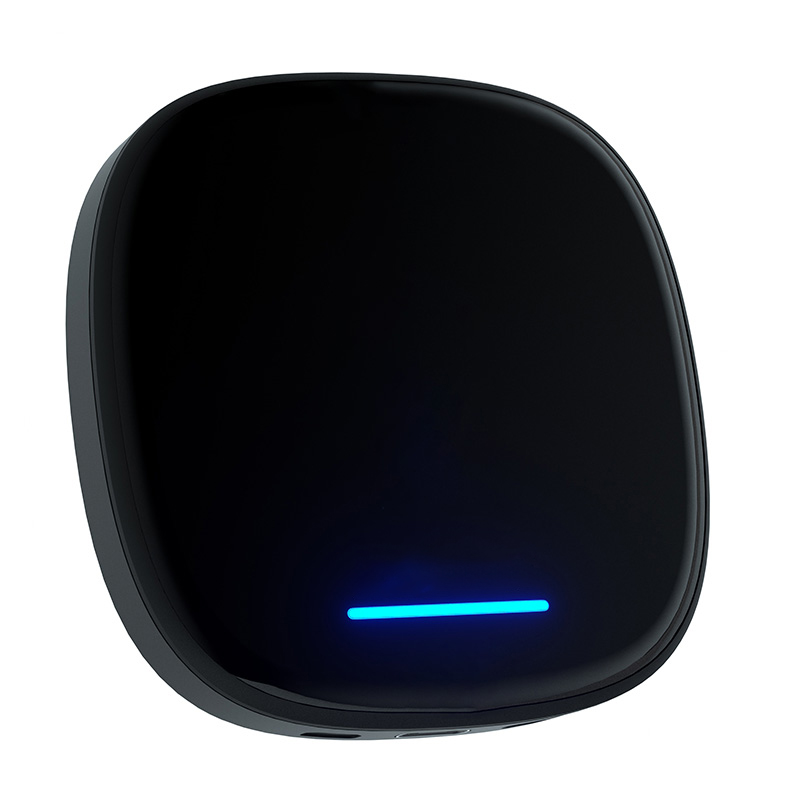
Boîtier Multimédia Android / iOS pour BMW — Android 13, 8 Go de RAM, 128 Go de stockage, se branche sur le port USB CarPlay et projette son propre système sur l'écran d'origine.
| Caractéristique | Boîtier Multimédia AI pour BMW |
|---|---|
| Système | Android 13 |
| Processeur | Qualcomm SDM6125 |
| Mémoire | 8 Go RAM / 128 Go de stockage |
| Véhicules | BMW 2018–2025 avec CarPlay d'usine |
| Systèmes iDrive | ID6, ID7, ID8, ID8.5 et OS9 |
| Connexion | Partage de connexion ou carte Nano-SIM 4G |
↔ Faites défiler le tableau horizontalement.

- Applications réelles : Netflix, YouTube, Prime Video, Spotify, Waze — installées depuis le Play Store, comme sur une tablette.
- Connexion autonome : une carte Nano-SIM 4G dans le boîtier lui donne son propre accès Internet. Il continue de fonctionner même téléphone éteint.
- Commandes d'origine conservées : molette iDrive, boutons au volant et micro Bluetooth d'usine fonctionnent normalement dans l'interface Android. La qualité des appels reste identique.
- Retour instantané à l'iDrive : un bouton flottant permet de basculer entre Android et le système BMW à tout moment. Navigation d'usine, caméra de recul et vue 360° restent accessibles.
- Réglages audio préservés : vos paramètres d'égaliseur BMW ne sont pas contournés.
- Garantie intacte : accessoire USB externe, aucune écriture dans les journaux logiciels du véhicule, aucun codage. Débranchez-le et la voiture retrouve sa configuration d'usine.

Installation du boîtier AI : cinq minutes, sans outil
- Confirmez le CarPlay sans fil. iDrive → Paramètres → Connexions → Apple CarPlay doit indiquer « Sans fil », et l'appairage doit déjà fonctionner normalement.
- Branchez le boîtier sur le port USB de données CarPlay de la console centrale. Attention : ce n'est pas n'importe quel port. Un port de charge seule se ressemble mais ne fera pas démarrer l'appareil.
- Acceptez l'invitation CarPlay qui apparaît sur l'écran iDrive au bout de 30 à 60 secondes.
- Activez le Bluetooth et le Wi-Fi sur votre téléphone, puis suivez l'appairage à l'écran. Réglez l'autorisation CarPlay / Android Auto sur « Toujours autoriser ».
- Connectez le boîtier à Internet : partage de connexion depuis le téléphone, ou carte Nano-SIM insérée dans le boîtier.
- Vérifiez avant de repartir : volume au volant, changement de piste, puis passez la marche arrière pour confirmer que la caméra d'origine s'affiche toujours.
Aux démarrages suivants, la connexion s'établit seule. Comptez moins de dix secondes.
Quatre réglages qui évitent 90 % des problèmes
- Supprimez les anciens profils Bluetooth BMW enregistrés sur votre téléphone avant le premier appairage. C'est la cause n°1 des problèmes audio après installation.
- Désactivez le partage de connexion pendant l'appairage initial. Cela force le boîtier à se coupler sur son canal Wi-Fi 5,8 GHz dédié, nettement plus stable.
- Enfoncez complètement le câble USB. Une connexion lâche est la cause n°1 des erreurs « appareil non reconnu ». Si la connexion se coupe par intermittence, vérifiez aussi que le Wi-Fi du téléphone ne bascule pas entre 2,4 et 5 GHz.
- Laissez-lui 90 secondes au tout premier démarrage. Un écran noir pendant le cycle d'initialisation est normal ; redémarrez le véhicule une fois si besoin. Les démarrages suivants prennent moins de dix secondes.

Attention aux boîtiers génériques
C'est le motif de retour le plus fréquent que nous traitons, et il mérite un paragraphe à lui seul.
BMW utilise un protocole de connexion sans fil propriétaire. La grande majorité des boîtiers AI vendus en ligne sont conçus pour les véhicules à CarPlay filaire d'usine, et ne se connecteront jamais à une BMW. Cela vaut aussi dans notre propre gamme : le TBox Ultra standard n'est pas compatible BMW. Il faut la version conçue pour le protocole BMW. Notre comparatif des boîtiers Android Auto sans fil détaille ce que chaque modèle sait réellement faire.

Deuxième conséquence, moins visible : les unités génériques ne sont pas dimensionnées thermiquement pour un habitacle fermé en plein été. Elles chauffent, et la lecture vidéo finit par saccader.
Commander chez nous
- Vérification manuelle de la compatibilité après chaque commande : envoyez-nous votre modèle exact ou votre VIN, nos techniciens confirment avant expédition.
- Mises à jour du micrologiciel gratuites à vie, poussées régulièrement pour le marché européen.
- Support technique en français, avant et après l'achat.
Questions fréquentes
Non. Le boîtier AI est un accessoire USB sans modification permanente : il n'écrit rien dans les journaux logiciels du véhicule, n'exige aucun codage et reste indétectable lors d'un diagnostic. Débranchez-le avant un entretien et la voiture retrouve exactement sa configuration d'usine. Un remplacement d'écran, lui, est une intervention structurelle : si vous êtes encore sous garantie constructeur étendue, parlez-en à votre concessionnaire avant de vous lancer.
Le boîtier AI ne s'activera pas, et nous vous le dirons avant l'expédition plutôt qu'après. Deux voies restent possibles : faire activer le CarPlay sans fil par codage chez un spécialiste BMW lorsque le système le permet (NBT EVO / ID6), puis ajouter le boîtier ; ou passer par un écran Android de remplacement, que nous ne commercialisons pas. Envoyez-nous votre VIN, nous vous dirons dans quel cas vous êtes.
Oui, et c'est même le cas le plus courant. L'Android Auto natif de BMW bloque les applications vidéo, quelle que soit sa version. Le boîtier ajoute Netflix, YouTube et le reste du Play Store, ainsi qu'une connexion Internet indépendante de votre téléphone.
Deux réponses selon la voie choisie. L'Android Auto natif de BMW, sur G05, fonctionne uniquement en sans-fil et exige Android 10 ou supérieur. Le boîtier AI, lui, exécute son propre Android 13 : la version de votre téléphone importe beaucoup moins, il sert surtout de point d'accès Internet et de télécommande.
Oui. Avec le boîtier AI, la molette rotative, les boutons du volant et l'écran tactile pilotent l'interface Android, et le retour à l'iDrive d'origine se fait par un bouton flottant. Sur un X5 sans écran tactile, tournez la molette doucement : une rotation trop rapide fait dépasser la sélection.
Aucun. Contrairement à l'abonnement ConnectedDrive, il s'agit d'un achat unique, mises à jour du micrologiciel incluses.
En résumé
Le matériel de votre X5 n'a jamais été le problème. Sur F15, BMW n'a simplement jamais écrit le logiciel ; sur G05, il l'a écrit puis l'a placé derrière un péage. Dans les deux cas, la réponse passe par du matériel externe, réversible, qui ne touche ni au faisceau ni à l'ECU — la même logique que pour obtenir Android Auto sans fil dans n'importe quelle voiture, appliquée aux contraintes propres à BMW.
Et tout se joue sur une seule vérification : iDrive → Paramètres → Connexions → Apple CarPlay. Si « Sans fil » s'affiche — ce qui est le cas de tous les G05 et d'une partie des F15 de dernière génération — le boîtier AI règle la question en cinq minutes, sans codage, sans abonnement et sans trace. Si la mention n'y est pas, mieux vaut le savoir maintenant : nous vous le dirons franchement plutôt que de vous laisser commander.