

Guide d’activation
Activer Apple CarPlay : le guide (filaire et sans fil)
Comment activer Apple CarPlay sur votre voiture, en filaire comme en sans fil : réglages iPhone, appairage et solutions en cas de problème.
Vous venez de recevoir votre système CarPlay et vous cherchez comment activer Apple CarPlay sur ma voiture ? Bonne nouvelle : que votre véhicule propose CarPlay filaire d’origine ou que vous ayez équipé votre voiture d’un adaptateur sans fil, l’activation se fait en quelques réglages sur votre iPhone. Ce guide couvre comment activer Apple CarPlay avec fil comme en sans fil, comment installer Apple CarPlay pas à pas, et comment activer CarPlay iPhone la toute première fois — avec les solutions aux blocages les plus fréquents. En anglais, cette question revient souvent sous la forme how to use Apple CarPlay : la réponse est la même, seule la langue change.
Activer CarPlay en filaire
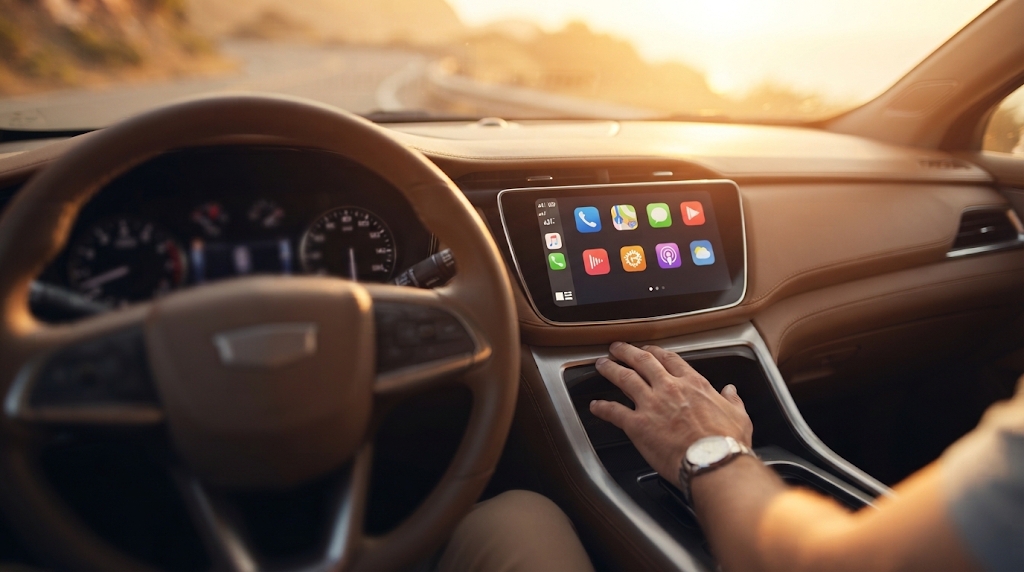
Si votre voiture dispose de CarPlay filaire d’origine, l’activation est immédiate : branchez votre iPhone au port USB CarPlay de votre véhicule à l’aide d’un câble Lightning (ou USB-C selon votre modèle d’iPhone). L’interface CarPlay s’affiche automatiquement sur l’écran de la voiture, sans réglage particulier à faire au préalable.
Si rien ne s’affiche, vérifiez que le câble utilisé transmet bien les données (certains câbles ne servent qu’à la recharge) et que CarPlay n’a pas été désactivé manuellement dans les réglages de votre iPhone (voir plus bas).
Activer CarPlay sans fil sur votre iPhone
Si votre voiture prend en charge CarPlay sans fil, ou si vous avez équipé votre véhicule d’un adaptateur CarPlay sans fil, voici comment installer Apple CarPlay en sans fil :
- Ouvrez l’application Réglages sur votre iPhone.
- Sélectionnez Général.
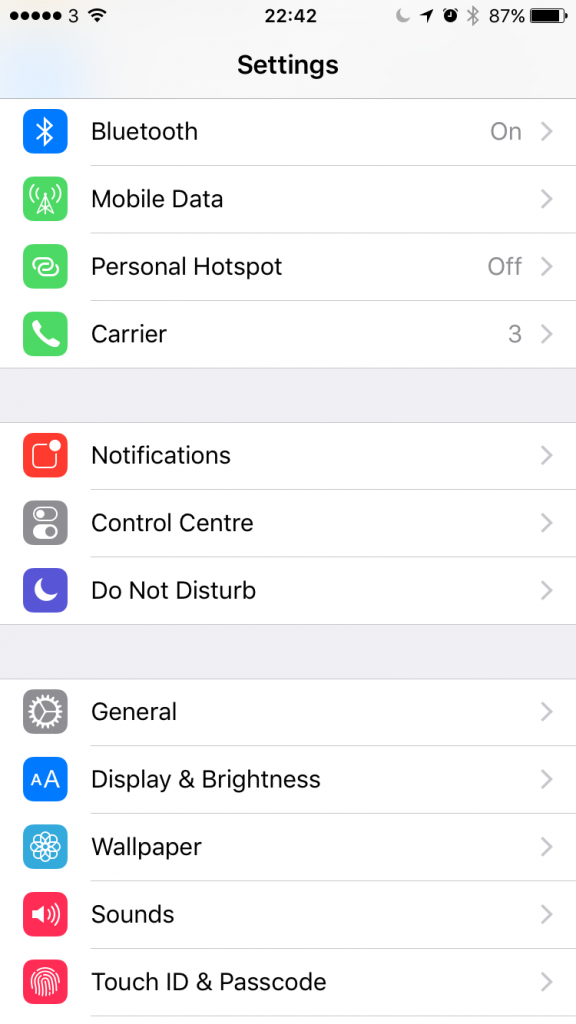
- Sélectionnez CarPlay.

- Si le Bluetooth est désactivé, il vous sera demandé de l’activer : c’est nécessaire pour établir la connexion sans fil avec l’adaptateur ou l’autoradio.
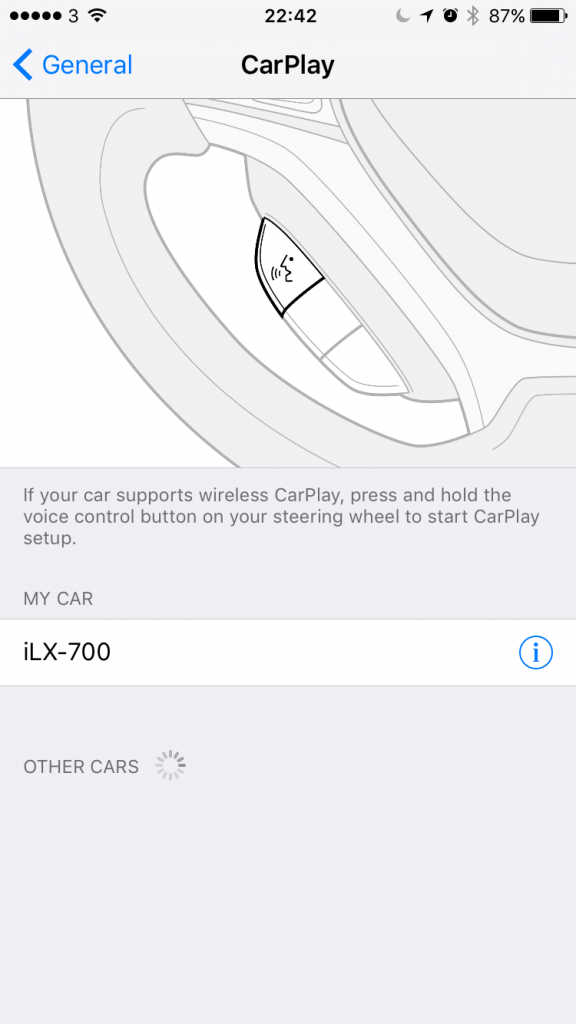
- Une fois le Bluetooth activé sur votre iPhone, démarrez votre voiture et maintenez enfoncé le bouton vocal sur le volant (ou utilisez le menu de l’autoradio) pour lancer le couplage sans fil entre votre téléphone et le système CarPlay.
Pour un réglage plus détaillé côté iPhone (nom affiché, favoris, ordre des applications), consultez notre page Réglages iPhone pour Carlinkit.
Que faire si CarPlay ne s’active pas ?
- Le Hotspot personnel est activé : désactivez-le avant l’appairage. C’est la cause la plus fréquente d’échec en sans fil, l’iPhone tentant de partager sa connexion au lieu de se connecter au Wi-Fi de l’adaptateur.
- Le câble ne fonctionne pas en filaire : testez avec un câble certifié MFi et un autre port USB.
- CarPlay est resté désactivé manuellement : dans Réglages → Général → CarPlay, vérifiez qu’aucune restriction n’a été activée dans Temps d’écran.
- La connexion se coupe pendant le trajet : vérifiez que le Wi-Fi de l’iPhone n’essaie pas de se reconnecter à un réseau connu à proximité (domicile, bureau) au démarrage.
- Le nom de l’adaptateur n’apparaît pas dans la liste Bluetooth : éloignez-vous des autres appareils Bluetooth actifs à proximité (écouteurs, autre téléphone) qui peuvent brouiller la détection, puis relancez la recherche.
- L’activation fonctionne puis se désactive toute seule après quelques minutes : cela vient souvent d’un port USB qui ne fournit pas assez de courant. Essayez un autre port du même véhicule, de préférence celui marqué CarPlay ou Data.
Comment garder une activation stable sur la durée ?
Une fois CarPlay activé, quelques habitudes simples évitent d’avoir à tout réactiver à chaque trajet :
- Laissez le Bluetooth activé en permanence sur votre iPhone : c’est lui qui déclenche la reconnexion automatique dès que vous montez dans la voiture.
- Évitez de désinstaller puis réinstaller les mises à jour iOS sans vérifier ensuite les réglages CarPlay, certaines mises à jour majeures réinitialisent les autorisations.
- Gardez votre adaptateur ou véhicule à jour : les mises à jour de firmware corrigent souvent des bugs de connexion apparus après une mise à jour iOS récente.
- Un seul appareil connecté à la fois : si un autre passager tente de se connecter en même temps en Bluetooth, cela peut ralentir ou interrompre l’appairage.
Filaire ou sans fil : lequel activer si les deux sont disponibles ?
Si votre véhicule propose les deux options, le choix dépend surtout de votre usage. Le filaire garantit une connexion sans coupure et recharge votre iPhone en continu, ce qui est utile sur de très longs trajets. Le sans fil, lui, évite l’usure du câble et du port de charge, et lance CarPlay automatiquement dès que vous montez dans la voiture, sans geste à faire. Beaucoup d’utilisateurs activent le sans fil au quotidien et gardent un câble dans la boîte à gants pour les longs trajets, en secours si la batterie descend trop vite.
Personnaliser CarPlay après activation
Une fois CarPlay activé, vous pouvez personnaliser son fonctionnement depuis Réglages → Général → CarPlay sur votre iPhone :
- Réorganiser les applications affichées sur l’écran de la voiture, pour mettre en avant celles que vous utilisez le plus (GPS, musique).
- Choisir le nom affiché de votre véhicule ou de votre adaptateur dans la liste Bluetooth.
- Activer la connexion automatique pour que CarPlay se lance dès que vous démarrez, sans action de votre part.
Activer CarPlay sur plusieurs véhicules
Si vous utilisez CarPlay dans plusieurs voitures (véhicule personnel, voiture de location, véhicule d’un proche), votre iPhone peut mémoriser plusieurs connexions. À chaque changement de véhicule, il suffit de suivre à nouveau les étapes d’appairage la première fois : les connexions suivantes se feront ensuite automatiquement pour chaque voiture reconnue.
Quels iPhone sont compatibles avec l’activation de CarPlay ?
CarPlay est compatible avec l’iPhone 5 et tous les modèles ultérieurs, sous iOS 7.1 ou une version plus récente. Pour profiter du CarPlay sans fil en particulier, un iPhone 5 ou plus récent avec iOS 9 minimum suffit techniquement, mais mieux vaut rester sur une version d’iOS récente pour bénéficier des dernières corrections de bugs de connexion et d’une compatibilité optimale avec les adaptateurs sans fil du marché. Si votre iPhone est à jour et que CarPlay ne s’active toujours pas, le problème vient généralement du véhicule ou de l’adaptateur, pas du téléphone.
Foire aux questions
Comment activer Apple CarPlay avec fil ?
Il suffit de brancher votre iPhone au port USB CarPlay de votre voiture avec un câble certifié MFi : l’interface se lance automatiquement, sans réglage préalable.
Comment activer CarPlay sur mon iPhone la première fois ?
Allez dans Réglages → Général → CarPlay, activez le Bluetooth si demandé, puis lancez le couplage depuis le menu de votre autoradio ou le bouton vocal du volant.
CarPlay ne s’affiche plus après une mise à jour iOS, que faire ?
Vérifiez d’abord que CarPlay n’a pas été désactivé par mégarde dans Temps d’écran → Contenu et confidentialité → Applications autorisées → CarPlay. Si le problème persiste, débranchez et rebranchez le câble ou l’adaptateur, puis redémarrez l’iPhone pour forcer un nouvel appairage.
Faut-il réactiver CarPlay à chaque trajet ?
Non. Une fois l’appairage initial effectué, la connexion (filaire ou sans fil) se fait automatiquement à chaque démarrage, tant que le Bluetooth reste activé sur votre iPhone.
How to use Apple CarPlay une fois activé ?
Une fois l’activation faite, l’utilisation au quotidien est simple : lancez la navigation d’un tap, dictez un message avec Siri sans quitter la route des yeux, ou passez d’une application à l’autre directement depuis l’écran de votre voiture. La plupart des conducteurs prennent moins de deux minutes pour s’habituer à l’interface.