
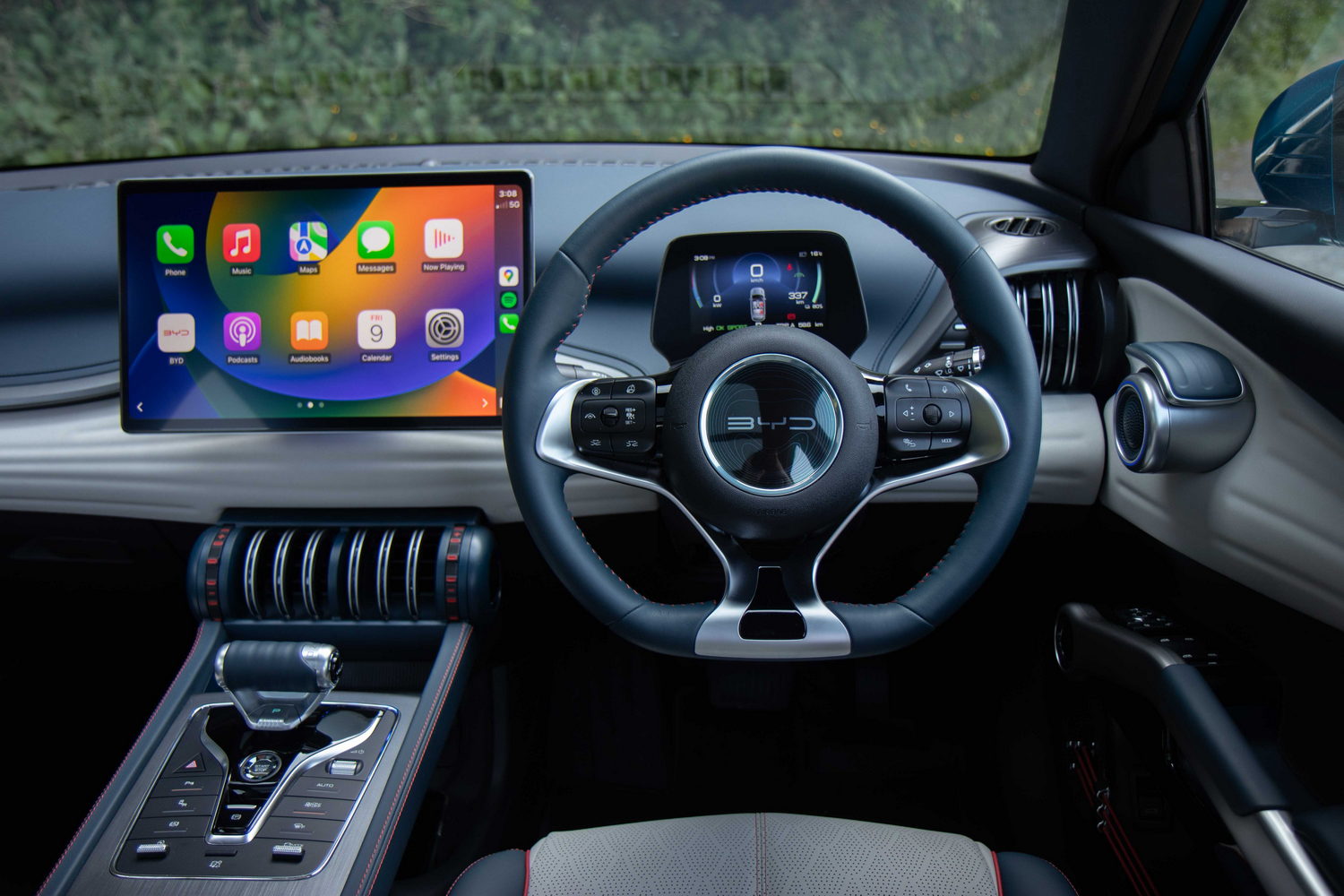
BYD Atto 3 Apple CarPlay : Guide d'Installation et Astuces
Pour les propriétaires de BYD Atto 3 en France, l'Apple CarPlay sans fil est l'une des fonctionnalités les plus attendues. Grâce à la mise à jour logicielle OTA 1.8 déployée mi-2024, la grande majorité des modèles français le supportent désormais nativement — sans aucun matériel supplémentaire requis. Profitez des commandes vocales Siri, de la navigation Apple Maps en temps réel et de vos musiques préférées en mode mains libres. Ce guide couvre tout : compatibilité, configuration, astuces pour l'écran rotatif et dépannage.
Aperçu de la compatibilité Apple CarPlay sur BYD Atto 3
Une fois l'OTA 1.8 installée, l'Atto 3 offre une expérience CarPlay sans fil native stable et fiable. Presque tous les modèles vendus en France depuis fin 2023 — versions Comfort et Design — sont compatibles après la mise à jour.
Modèles Supportés
Tous les modèles Atto 3 spécifications européennes/françaises sous OTA version 1.8 ou supérieure.
Mode d'Affichage
CarPlay bascule automatiquement l'écran rotatif en mode paysage. Le mode portrait n'est pas supporté actuellement.
Filaire vs Sans fil
Après l'OTA 1.8, la connexion est entièrement sans fil via Bluetooth + le point d'accès Wi-Fi intégré au véhicule.
Avantages Pratiques
Info trafic en direct, contrôle vocal Siri et reconnexion automatique à chaque démarrage.
Quels modèles d'Atto 3 supportent cette fonctionnalité ?
Essentiellement tous les modèles mis à jour vers l'OTA 1.8 ou ultérieure. Si votre Atto 3 a été acheté en France récemment, il est presque certainement éligible — vérifiez simplement la version de votre logiciel.
Comment confirmer la disponibilité de CarPlay après l'OTA
Depuis l'écran d'infodivertissement, allez dans Paramètres → Système → Appareils connectés et cherchez l'icône CarPlay. Si elle n'y est pas, vérifiez les mises à jour système en attente.
Préparation : Checklist avant configuration
Avant de commencer, prenez quelques minutes pour effectuer ces vérifications. Nous vous conseillons de faire une capture d'écran de cette liste !
📋 Checklist rapide en 5 étapes
- Mettez à jour votre iPhone vers iOS 16 ou une version ultérieure.
- Confirmez que votre BYD Atto 3 utilise la version OTA 1.8 ou supérieure.
- Activez à la fois le Bluetooth et le Wi-Fi sur votre iPhone.
- Pour une stabilité optimale, gardez votre iPhone près de la console centrale lors du jumelage.
- Effectuez toutes les étapes de configuration à l'arrêt en toute sécurité — jamais en conduisant.
Avez-vous déjà essayé de connecter un appareil en plein périph' parisien ? S'il vous plaît, ne le faites pas. Garez-vous, terminez la configuration, et reprenez ensuite votre route sereinement.
Apple CarPlay sans fil sur BYD Atto 3 : Guide étape par étape
Avec une bonne préparation, le processus est fluide et rapide. Après le premier jumelage, la connexion devient automatique.
Accédez au mode CarPlay via l'écran du véhicule
Démarrez votre véhicule. Appuyez sur l'icône Apple CarPlay sur l'écran d'accueil, ou trouvez l'option sous Appareils connectés dans le menu des paramètres.
Jumelage Bluetooth et Autorisation sur iPhone
Sur votre iPhone, allez dans Réglages → Bluetooth et sélectionnez votre véhicule BYD. Acceptez la demande d'autorisation. Confirmez ensuite la connexion sur l'écran tactile du véhicule.
Personnalisez les réglages après la connexion
Réglez la langue de Siri et vos préférences de notifications. Après deux ou trois trajets, CarPlay se connectera automatiquement dès que vous entrerez dans le véhicule.
Emma, propriétaire d'une Atto 3 à Lyon, a terminé la configuration complète sur son modèle 2024 en moins de cinq minutes. Depuis, Waze se lance tout seul dès qu'elle démarre.
Astuces exclusives pour l'écran rotatif
L'écran central rotatif de l'Atto 3 est unique, mais pour une expérience CarPlay parfaite, quelques ajustements sont utiles.
CarPlay fonctionne exclusivement en mode paysage (horizontal). Dès que vous le lancez, l'écran pivote automatiquement pour offrir une interface claire et lisible.
Résoudre les problèmes d'affichage liés à la rotation
Si les icônes paraissent démesurées, verrouillez l'écran en mode paysage tant que CarPlay est actif. Évitez de forcer la rotation manuelle pendant l'utilisation pour prévenir les bugs graphiques.
Installez les mises à jour OTA dès qu'elles sont disponibles. Les nouvelles versions incluent souvent des optimisations pour la fluidité de la rotation et réduisent les latences de CarPlay.
Dépannage commun et solutions rapides
Malgré le support natif, de légers bugs peuvent survenir. Voici les solutions testées par les propriétaires d'Atto 3 en France :
❌ Icône CarPlay absente ou échec de connexion
Redémarrez le système d'infodivertissement : maintenez le bouton du volume enfoncé (situé à côté du sélecteur de vitesse) pendant 10 secondes. Ce "soft reset" règle 90% des problèmes.
⚠️ Latence ou déconnexions fréquentes
Fermez les applications en arrière-plan sur votre iPhone. Vérifiez les paramètres du point d'accès Wi-Fi du véhicule. Parfois, basculer entre 2.4 GHz et 5 GHz dans les réglages Wi-Fi du véhicule aide à stabiliser le flux.
🔇 Pas de son ou audio de navigation anormal
Vérifiez la source audio dans l'interface CarPlay. Dans la plupart des cas, désactiver/réactiver le Bluetooth ou redémarrer l'iPhone suffit à rétablir le son instantanément.
🚀 8 conseils pour booster votre expérience CarPlay sur BYD
- Utilisez Waze pour des alertes radars et trafic précises sur les routes de France.
- Laissez Siri tout gérer — dictée de SMS, appels, playlists — pour garder les mains sur le volant.
- Passez d'Apple Music à Spotify de manière fluide via les commandes au volant.
- Activez la connexion auto pour que CarPlay soit prêt avant même que vous n'ayez bouclé votre ceinture.
- Verrouillez l'écran en paysage pour éviter les bugs lors de rotations accidentelles.
- Faites vos OTA sans tarder — BYD améliore régulièrement la stabilité de la transition d'écran.
- Gardez votre iPhone chargé — le CarPlay sans fil est gourmand. Utilisez le chargeur à induction de la console.
- Nettoyez vos jumelages Bluetooth si vous rencontrez des erreurs répétées ; repartir à zéro règle souvent tout.
Foire Aux Questions
Q : Le BYD Atto 3 supporte-t-il le CarPlay filaire ?
Les anciens modèles le nécessitaient via un câble USB. Depuis l'OTA 1.8, le sans fil est la méthode par défaut et recommandée pour tous les modèles français actuels.
Q: Quels modèles d'iPhone sont compatibles ?
Tout iPhone sous iOS 16 ou supérieur. Pour une stabilité maximale, nous recommandons la dernière version d'iOS disponible.
Q: Dois-je refaire le jumelage à chaque trajet ?
Non. Après la configuration initiale, CarPlay se reconnecte automatiquement en quelques secondes dès que vous démarrez le véhicule.
Configurer Apple CarPlay sans fil sur la BYD Atto 3 prend moins de cinq minutes. Que ce soit pour vos trajets quotidiens ou vos départs en vacances, CarPlay rend votre conduite plus intelligente, plus sûre et connectée.