Pour utiliser le WiFi CarPlay, activez le Wi-Fi et le Bluetooth de votre iPhone. Si votre voiture propose le CarPlay sans fil d'origine, lancez l'appairage avec le bouton de commande vocale, puis choisissez la voiture dans Réglages > Général > CarPlay. Si elle n'a que le CarPlay filaire, branchez un adaptateur CarPlay sans fil sur le port USB et appairez-le en Bluetooth : le Wi-Fi prend ensuite le relais.
| Votre voiture | Ce qu'il vous faut | Par où commencer |
|---|---|---|
| CarPlay sans fil d'origine | Rien de plus | Bouton vocal du volant ou menu de l'écran |
| CarPlay filaire uniquement | Un adaptateur sans fil USB | Brancher l'adaptateur, puis Bluetooth sur l'iPhone |
| Pas de CarPlay du tout | Un écran ou un autoradio compatible | Un adaptateur seul ne suffit pas |
Avant de commencer : quel CarPlay a votre voiture ?
Tout dépend de ce que l'écran d'origine sait faire. Deux indices simples :
- Branchez l'iPhone en USB une fois. Selon Apple, si la voiture gère le sans fil, l'iPhone peut alors vous proposer de vous connecter sans fil pour les prochains trajets.
- Consultez le manuel ou les réglages de connexion de l'écran : le constructeur y indique si CarPlay sans fil est pris en charge.
Si CarPlay n'apparaît qu'avec le câble, votre voiture est en CarPlay filaire : passez directement à la deuxième méthode.
À vérifier sur l'iPhone : Wi-Fi et Bluetooth activés, et CarPlay autorisé dans le menu Général. Faites la configuration à l'arrêt.
Votre voiture a le CarPlay sans fil d'origine
- Activez le Wi-Fi et le Bluetooth de l'iPhone.
- Maintenez enfoncé le bouton de commande vocale du volant, ou ouvrez CarPlay depuis le menu de l'écran.
- Vérifiez que l'autoradio est bien en mode sans fil ou Bluetooth.
- Sur l'iPhone, allez dans Réglages > Général > CarPlay > Voitures disponibles et sélectionnez votre véhicule.
- Dans Réglages > Wi-Fi, touchez le réseau de la voiture et laissez Connexion automatique activée.
Une fois ce premier appairage fait, le WiFi CarPlay se relance en principe seul au démarrage, tant que le Wi-Fi et le Bluetooth restent activés.
Votre voiture n'a que le CarPlay filaire : passer par un adaptateur
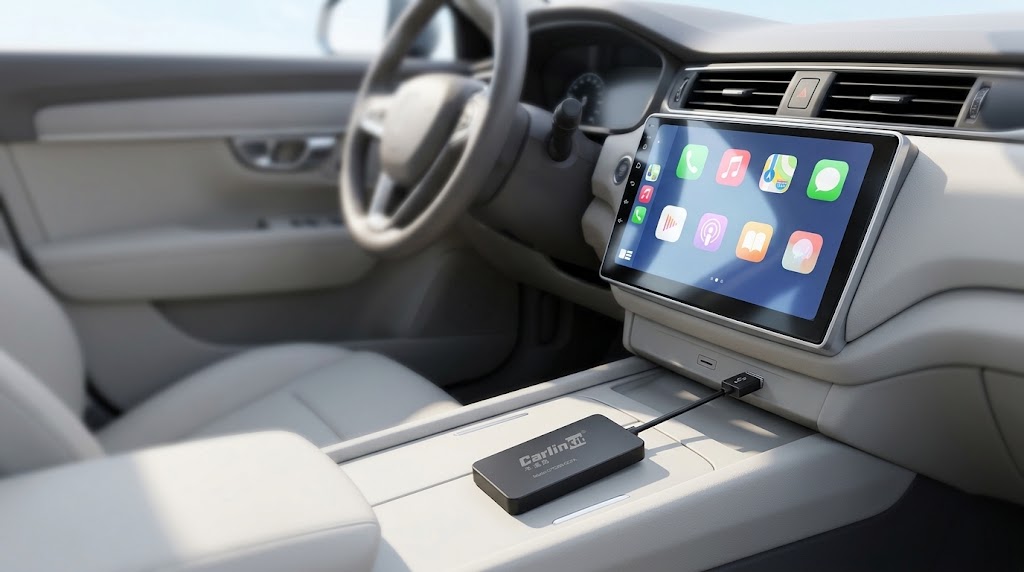
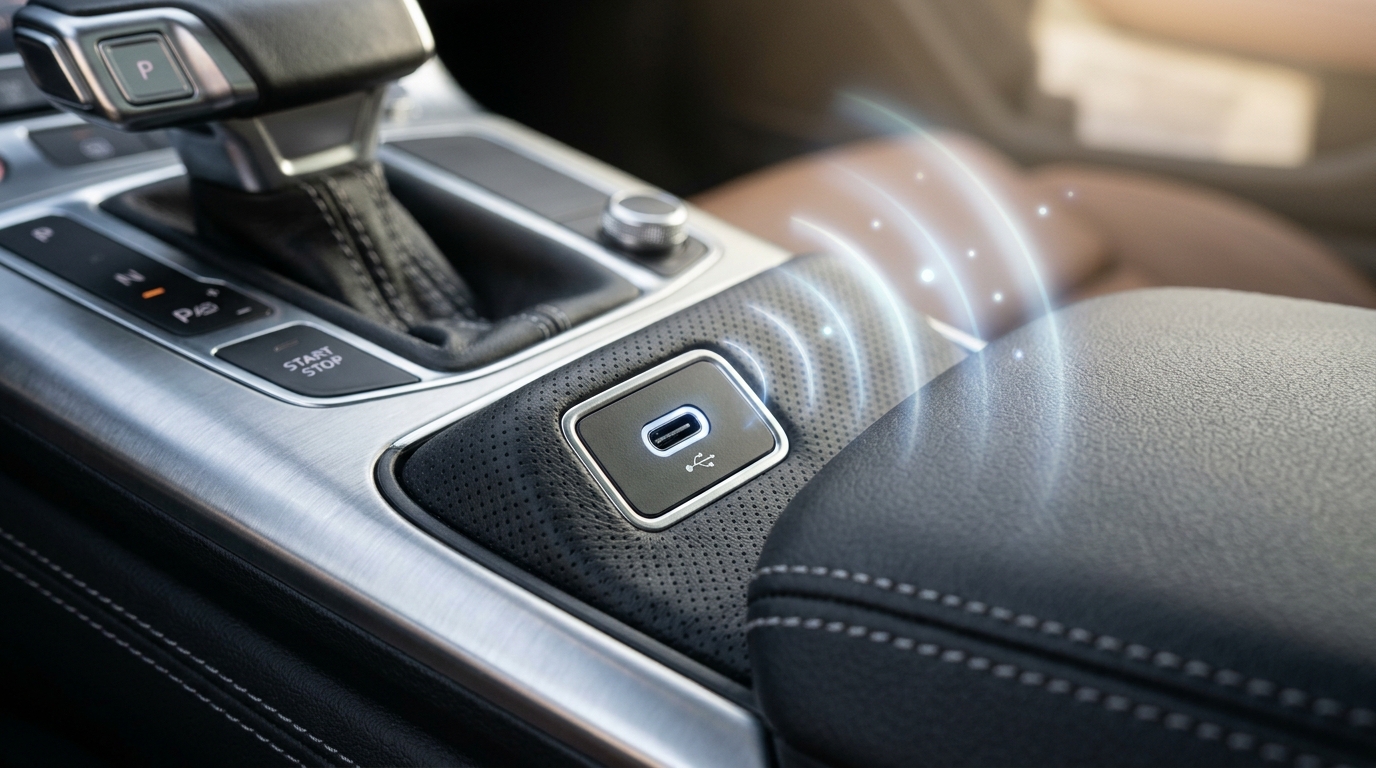
Un adaptateur CarPlay sans fil se branche sur le port USB qui sert à CarPlay, à la place du câble. Voici la procédure décrite dans le manuel Carlinkit pour passer en CarPlay WiFi :
- Branchez l'adaptateur sur le port USB qui sert habituellement à CarPlay.
- Sur l'iPhone, activez le Wi-Fi et le Bluetooth sans rien connecter.
- Dans les réglages Bluetooth, sélectionnez le nom de l'adaptateur.
- Quand la fenêtre apparaît, choisissez « Utiliser CarPlay ».
- Patientez : CarPlay s'affiche à l'écran.
Petite subtilité : certaines voitures demandent une première connexion avec le câble d'origine pour activer le mode CarPlay. Si l'adaptateur n'est pas reconnu, branchez d'abord l'iPhone en filaire une fois, puis recommencez.
Le rôle du Wi-Fi
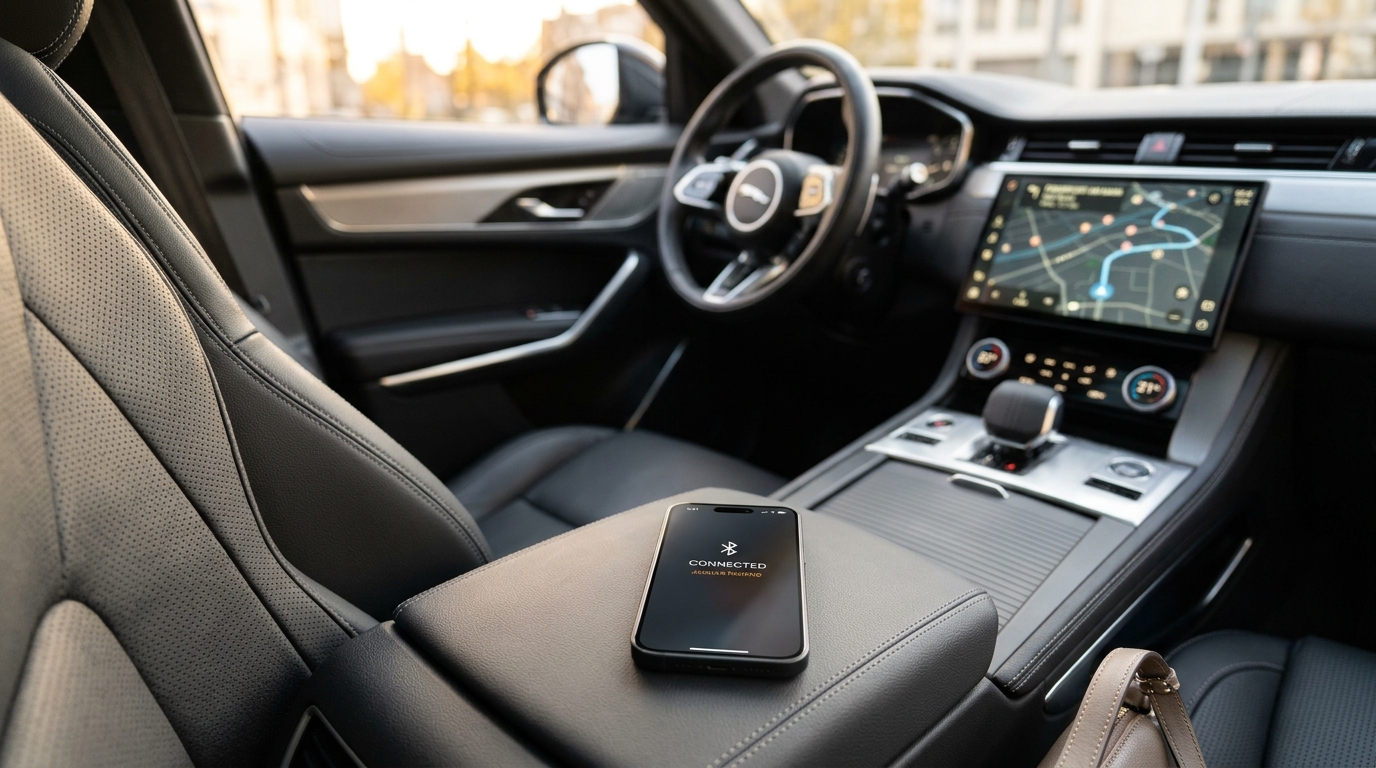
Le Bluetooth ne sert qu'à l'appairage. Ensuite, le Wi-Fi se connecte automatiquement et le Bluetooth se déconnecte : c'est le Wi-Fi qui transporte l'image et le son. Sur certains adaptateurs Carlinkit (le U2W Plus, par exemple), le voyant passe du rouge au vert quand la liaison est établie.
Ne vous connectez pas au Wi-Fi à la main
Le réseau de l'adaptateur apparaît sous un nom commençant par « Autokit_ ». Inutile de le choisir vous-même dans les réglages Wi-Fi : la procédure officielle passe par le Bluetooth, et la bascule en Wi-Fi est automatique. Le mot de passe par défaut (12345678) et sa modification sont détaillés dans notre guide du mot de passe WiFi Carlinkit.
Le WiFi CarPlay ne se connecte pas : quoi vérifier
| Symptôme | Cause probable | Solution |
|---|---|---|
| L'iPhone se connecte en Bluetooth, mais pas de CarPlay | Wi-Fi désactivé sur l'iPhone | Activer le Wi-Fi (pas seulement le Bluetooth) |
| Pas de reconnexion au démarrage suivant | Connexion automatique désactivée | Réglages > Wi-Fi > réseau CarPlay > Connexion automatique |
| L'appairage échoue en boucle | Ancien appairage en conflit | Redémarrer l'iPhone, oublier la voiture, refaire l'appairage |
| La commande vocale ne lance rien | Siri désactivé | Réactiver Siri dans les réglages |
| L'adaptateur n'est pas reconnu | Mode CarPlay jamais activé côté voiture | Une connexion filaire d'abord, puis l'adaptateur |
Si les coupures reviennent en cours de route, consultez notre article sur les causes d'un CarPlay qui se déconnecte.
FAQ
Le CarPlay sans fil utilise-t-il le Wi-Fi ou le Bluetooth ?
Les deux, l'un après l'autre. Le Bluetooth sert à reconnaître l'iPhone et à lancer l'appairage. Dès que la liaison est prête, le Wi-Fi prend le relais pour transmettre l'écran et l'audio ; avec un adaptateur Carlinkit, le Bluetooth se déconnecte alors. C'est pourquoi les deux doivent être activés sur l'iPhone.
L'iPhone demande un mot de passe Wi-Fi : que faire ?
Cela arrive quand on choisit le réseau de l'adaptateur à la main. Mieux vaut repartir de l'appairage Bluetooth, qui connecte le Wi-Fi tout seul. Sur les adaptateurs Carlinkit, le mot de passe par défaut est 12345678 ; il peut être changé depuis la page de réglages de l'appareil.
Pourquoi mon iPhone ne se reconnecte-t-il pas automatiquement ?
Le plus souvent, la connexion automatique est désactivée pour le réseau CarPlay. Ouvrez Réglages > Wi-Fi, touchez le réseau de la voiture ou de l'adaptateur et activez l'option. Vérifiez aussi que le Wi-Fi et le Bluetooth restent activés : le WiFi CarPlay a besoin des deux pour se relancer.
Le CarPlay sans fil vide-t-il la batterie de l'iPhone ?
Il consomme plus qu'en filaire, car l'iPhone n'est pas rechargé par le câble et utilise le Wi-Fi en continu. Pour les longs trajets, une recharge en parallèle reste conseillée : chargeur USB, socle à induction si la voiture en a un, ou retour ponctuel au câble.
Quel adaptateur choisir pour passer en WiFi CarPlay
Votre voiture a le CarPlay filaire d'origine ? Un adaptateur suffit pour profiter du WiFi CarPlay dès le prochain trajet. Le Carlinkit Mini Se Pro (34,99 €, CarPlay et Android Auto sans fil) est l'option la plus abordable ; l'adaptateur 4-en-1 (dès 43,99 €, Wi-Fi 5,8 GHz) ajoute la recopie d'écran. Attention : le Mini Se Pro n'est pas compatible avec les Tesla et les BMW, et le 4-en-1 ne l'est pas avec les Tesla. Tous deux sont garantis 2 ans.
Passez en CarPlay sans fil dès aujourd'hui
Vérifiez la compatibilité de votre modèle sur la fiche produit, puis comparez nos adaptateurs CarPlay sans fil.
Voir les adaptateurs CarPlay sans fil