
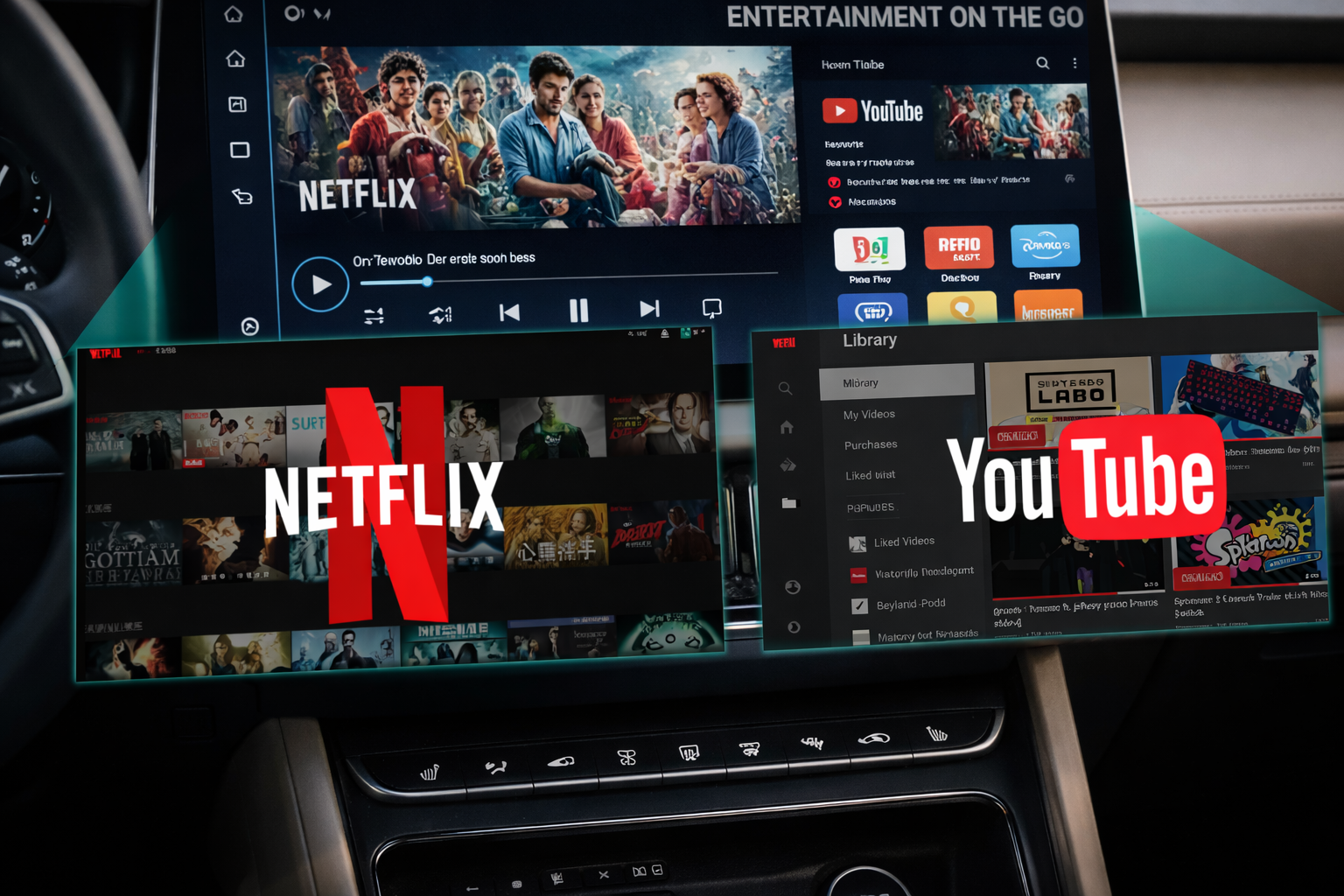
Vous attendez que la batterie se recharge à une borne, vous êtes coincé dans les embouteillages des vacances ou vous patientez sur un parking en attendant les enfants — et le grand écran haute résolution de la voiture reste inutilisé. Beaucoup de conducteurs se posent alors la même question : comment regarder Netflix dans la voiture ?
Bien que les véhicules modernes soient techniquement capables de lire des vidéos, les systèmes standards comme Apple CarPlay et Android Auto bloquent les services de streaming pour des raisons de sécurité. Ce guide explique comment regarder Netflix en voiture sans bricolage ni jailbreak, grâce à une CarPlay AI Box, quel modèle correspond à votre usage, comment l'installer en quelques minutes et à quoi faire attention lors du streaming en déplacement.
Pourquoi ma voiture bloque-t-elle Netflix et YouTube ?
La réponse est simple : la sécurité. Apple et Google n'autorisent dans leurs interfaces automobiles que des applications qui ne distraient pas le conducteur — navigation, musique, messagerie. Les applications de streaming vidéo comme Netflix en sont donc absentes.
La solution n'est toutefois pas le dangereux « piratage » du logiciel du véhicule (jailbreak), mais une solution matérielle externe : la Multimedia AI Box. Ces boîtiers fonctionnent comme de petits ordinateurs indépendants, connectés au port USB de votre voiture. Ils simulent un appareil CarPlay, mais affichent en réalité un système Android complet et ouvert, sur lequel Netflix, YouTube et Disney+ sont déjà préinstallés ou peuvent être facilement téléchargés via le Google Play Store. Si votre voiture est équipée d'Apple CarPlay, notre guide dédié détaille les méthodes pour regarder Netflix sur CarPlay et les limites imposées par Apple.
Quelle Carlinkit AI Box choisir pour Netflix en voiture ?
Pour profiter de Netflix dans la voiture de manière fluide et en haute qualité, le choix du bon matériel est essentiel. La gamme Carlinkit couvre aujourd'hui quatre boîtiers, du modèle d'entrée de gamme à la solution premium pour gros rouleurs. Voici de quoi les situer en un coup d'œil.
| Modèle | Système | Processeur | RAM / Stockage | Carte SIM | Atout principal |
|---|---|---|---|---|---|
| Tbox LED | Android 13 | Qualcomm 6225 | 4 ou 8 Go / 64 ou 128 Go | 4G | Entrée de gamme, streaming HD fluide |
| Tbox UHD | Android 13 | Qualcomm SDM660 | 8 Go / 128 Go | 4G | Sortie HDMI pour les écrans arrière |
| Tbox Ultra | Android 15.0 | Qualcomm SM6350 | 8 Go / 256 Go (jusqu'à 512 Go) | 4G (128 Go) ou 5G (256 Go) | Puissance maximale et téléchargements hors ligne |
| Tbox Ultra 2 | Android 15 | Snapdragon 6350 octa-core | 8 Go / 128 Go | 5G | Refroidissement renforcé, streaming en direct sans interruption |
← Faites glisser le tableau pour voir toutes les colonnes.

Carlinkit Tbox LED : l'essentiel, sans superflu
La Tbox LED est le point d'entrée de la gamme. Elle associe Android 13 à un processeur Qualcomm 6225 et à une carte SIM 4G, avec 4 ou 8 Go de RAM et 64 ou 128 Go de stockage selon la version — largement de quoi assurer un streaming HD fluide. C'est le choix logique pour un usage familial occasionnel, quand le streaming reste une solution d'appoint sur les trajets un peu longs.

Carlinkit Tbox UHD : la solution cinéma pour toute la famille
La Tbox UHD est la solution spécialisée pour les voyages en famille. Son principal atout est la sortie HDMI.
- Fonction HDMI : vous pouvez utiliser la box non seulement sur l'écran principal à l'avant, mais aussi connecter un second écran ou les écrans des appuie-têtes à l'arrière. Pendant que la navigation fonctionne à l'avant, les enfants regardent Netflix à l'arrière.
- Système : basée sur Android 13, elle offre une plateforme stable pour des téléchargements d'applications illimités.
- Connectivité : le processeur Qualcomm SDM660 assure des performances solides pour la lecture de vidéos en haute résolution.

Carlinkit Tbox Ultra : la puissance avec Android 15.0
Pour les utilisateurs qui ne veulent faire aucun compromis sur la vitesse, la Tbox Ultra est le premier choix. Elle fait partie des premières box du marché à utiliser Android 15.0.
- Performances : grâce au processeur Qualcomm SM6350 (Dual-Core A77 + Hexa-Core A55) et à 8 Go de RAM, les applications de streaming fonctionnent de manière parfaitement fluide. Les saccades lors du chargement de Netflix appartiennent au passé.
- Stockage : avec 256 Go de stockage interne, extensible jusqu'à 512 Go, vous pouvez télécharger des saisons entières de vos séries préférées et les regarder hors ligne.
- Connectivité : la version 128 Go embarque une connexion 4G, tandis que la version 256 Go passe à la 5G pour des données mobiles encore plus rapides.
- Refroidissement : une dissipation thermique améliorée garantit la stabilité du boîtier même lors de longues sessions de streaming en été.

Carlinkit Tbox Ultra 2 : pensée pour les très longs trajets
La Tbox Ultra 2 reprend Android 15 et l'associe à un Snapdragon 6350 octa-core, 8 Go de RAM, 128 Go de stockage et une carte SIM 5G. Sa particularité tient à son système de refroidissement performant, associé à cette connexion rapide : le flux reste stable sur des trajets qui durent toute une journée. C'est la version à privilégier si le streaming en direct est la norme chez vous plutôt que l'exception — la lecture 4K, elle, n'est pas prise en charge sur ce modèle.
Quel modèle pour quel usage ?
- Famille, streaming occasionnel → Tbox LED
- Écrans à l'arrière, voyages en famille → Tbox UHD
- Usage intensif, téléchargements hors ligne → Tbox Ultra
- Longue distance, streaming en direct permanent → Tbox Ultra 2
Installation : votre cinéma embarqué en quelques minutes
Aucun outil, aucun démontage du tableau de bord et aucune connaissance technique ne sont nécessaires. Le boîtier se comporte comme un simple périphérique externe.
- Branchez le câble. Connectez le câble USB fourni au port de données de votre voiture — celui que vous utilisez habituellement pour CarPlay, souvent identifié par une icône de smartphone.
- Attendez le démarrage. L'écran de votre voiture détecte un appareil CarPlay. Sélectionnez l'icône CarPlay : l'interface Android se charge en une vingtaine de secondes.
- Appairez le Bluetooth. Activez le Bluetooth sur votre téléphone, sélectionnez le boîtier dans la liste des appareils disponibles et confirmez l'appairage pour activer CarPlay et Android Auto sans fil.
- Insérez une carte SIM (optionnel). Une carte nano SIM donne au boîtier sa propre connexion, indépendante de votre téléphone.
- Installez vos applications. Ouvrez le Google Play Store préinstallé et téléchargez Netflix, YouTube, Disney+ ou Spotify exactement comme sur un smartphone.
Si vous débranchez le boîtier, votre